

編輯:Android 開發實例
ListView 是列表展示的首選控件(在 RecyclerView 普及之前更是如此)。本文用一套由淺入深的示例,把它的三要素、默認布局、多選模式與事件響應串起來講。
用 ListView 歸根結底要準備三樣東西:
(1) 每個條目的布局;
(2) 要填充進去的數據;
(3) 把兩者粘合起來的 Adapter。
因此使用步驟也對應為三步:準備條目布局(或直接用系統提供的)、準備數據、創建 Adapter 並綁定。
如果樣式要求不高,可以直接複用 SDK 自帶的 android.R.layout.simple_list_item_1,這樣連條目布局文件都省了,只需寫主界面布局。
ListViewTest.xml:
 <?xml version="1.0" encoding="utf-8"?>
<LinearLayout xmlns:android="https://schemas.android.com/apk/res/android"
    android:layout_width="fill_parent"
    android:layout_height="fill_parent"
    android:orientation="vertical" >

    <ListView
        android:id="@+id/mylistview"
        android:layout_width="fill_parent"
        android:layout_height="fill_parent" >
    </ListView>
</LinearLayout>
Activity 中綁定 ArrayAdapter 即可:
 package com.blogtest;

import android.app.Activity;
import android.os.Bundle;
import android.widget.ArrayAdapter;
import android.widget.ListView;

public class ListViewTestActivity extends Activity {
    private static String[] strs = new String[] { "1", "2", "3", "4", "5" };
    private ListView myListView;

    @Override
    public void onCreate(Bundle savedInstanceState) {
        super.onCreate(savedInstanceState);
        setContentView(R.layout.listviewtest);
        findWidgets();
        setAdapter();
    }

    private void findWidgets() {
        myListView = (ListView) findViewById(R.id.mylistview);
    }

    private void setAdapter() {
        myListView.setAdapter(new ArrayAdapter<String>(this,
                android.R.layout.simple_list_item_1, strs));
    }
}
運行結果:
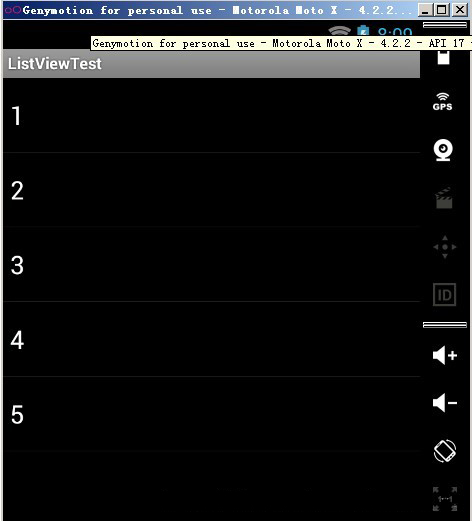
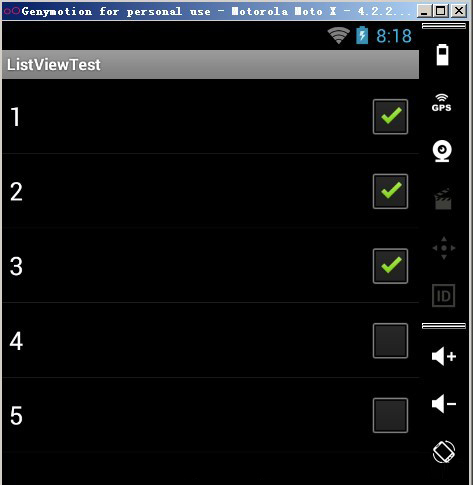
系統同樣準備了帶複選框的條目布局 android.R.layout.simple_list_item_multiple_choice,但光換布局還不夠,必須同時調用 setChoiceMode() 開啟多選模式,兩者缺一都不會生效。
 private void setAdapter() {
    myListView.setAdapter(new ArrayAdapter<String>(this,
            android.R.layout.simple_list_item_multiple_choice, strs));
    myListView.setChoiceMode(ListView.CHOICE_MODE_MULTIPLE);
}
運行結果:
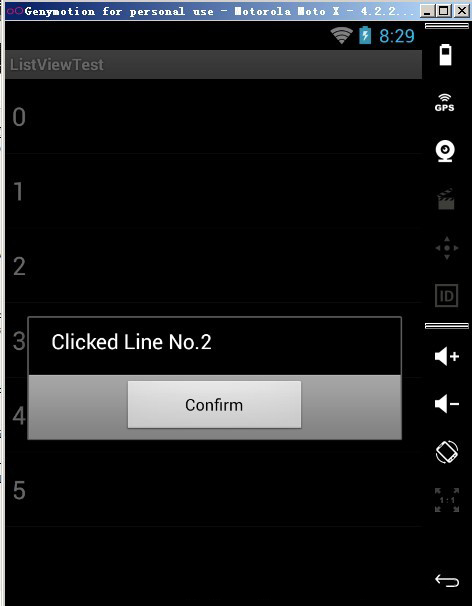
要讓條目可點,需要綁定 OnItemClickListener。回調方法裡的 arg2 就是被點擊項的下標,可以直接拿來做定位:
 package com.blogtest;

import android.app.Activity;
import android.app.AlertDialog;
import android.os.Bundle;
import android.view.View;
import android.widget.AdapterView;
import android.widget.AdapterView.OnItemClickListener;
import android.widget.ArrayAdapter;
import android.widget.ListView;

public class ListViewTestActivity extends Activity {
    private static String[] strs = new String[] { "0", "1", "2", "3", "4", "5" };
    private ListView myListView;

    @Override
    public void onCreate(Bundle savedInstanceState) {
        super.onCreate(savedInstanceState);
        setContentView(R.layout.main);
        findWidgets();
        setAdapter();
        setListener();
    }

    private void findWidgets() {
        myListView = (ListView) findViewById(R.id.mylistview);
    }

    private void setAdapter() {
        myListView.setAdapter(new ArrayAdapter<String>(this,
                android.R.layout.simple_list_item_1, strs));
    }

    private void setListener() {
        myListView.setOnItemClickListener(new OnItemClickListener() {
            @Override
            public void onItemClick(AdapterView<?> arg0, View arg1, int arg2, long arg3) {
                new AlertDialog.Builder(ListViewTestActivity.this)
                        .setMessage("Clicked Line No." + arg2)
                        .setPositiveButton("Confirm", null)
                        .show();
            }
        });
    }
}
運行結果:
除了 OnItemClickListener,還有 OnItemLongClickListener(長按)和 OnItemSelectedListener(選中項變化)等可以配合使用。
不過要提醒一句:以上示例為了聚焦主題,條目布局都直接用了系統默認樣式,數據量也很小。真實項目中一旦涉及自定義樣式、異步加載圖片或長列表,就必須在 getView 裡複用 convertView 並配合ViewHolder 模式,否則滑動會明顯掉幀。新項目也建議直接評估 RecyclerView,它在複用機制和動畫支持上更完善。
 Android MediaPlayer 教學:播放、暫停與快轉音訊
Android 提供 MediaPlayer 類別,可播放音訊與影片。最簡單的建立方式如下: MediaPlayer mediaPlayer = MediaPlayer
 Android 自訂進度條完整教學:換色、縱向與圓弧
Android 原生的 ProgressBar 只有橫向一種,樣式也不好改。 實在稱不上好看。當設計稿要求換前景背景、改成縱向、甚至做成圓弧形時,該怎麼辦?例如這種:
 Android 視圖控件架構解析:View 與 ViewGroup
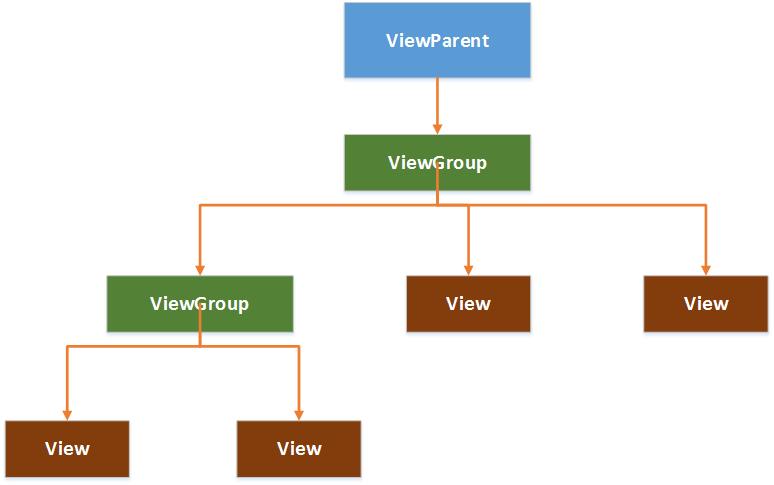
控件樹的組成 Android 的視圖控件大致分為兩類:ViewGroup 與 View。ViewGroup 充當父容器,負責包含並管理子 View,兩者交錯組合便形成一棵
 Android 登入範例:帳號密碼與重試次數
登入畫面的設計重點一個基本的登入畫面通常包含使用者名稱、密碼與登入按鈕。密碼欄位應使用密碼輸入型態,讓輸入內容以遮罩方式顯示。帳號密碼驗證按下登入鈕後,程式會取得輸入框中