

編輯:Android 開發實例
做一個支持雙指縮放、單指拖動、松手自動居中的圖片瀏覽,本質上是在操作 Matrix。本文把整個 Touch 類拆解清楚,包括三個狀態的切換、比例邊界控制,以及居中算法的四種情形。
 /**
 * 圖片瀏覽、縮放、拖動、自動居中
 */
public class Touch extends Activity implements OnTouchListener {

    Matrix matrix = new Matrix();
    Matrix savedMatrix = new Matrix();
    DisplayMetrics dm;
    ImageView imgView;
    Bitmap bitmap;

    float minScaleR;                    // 最小縮放比例
    static final float MAX_SCALE = 4f;  // 最大縮放比例
    static final int NONE = 0;          // 初始狀態
    static final int DRAG = 1;          // 拖動
    static final int ZOOM = 2;          // 縮放

    int mode = NONE;
    PointF prev = new PointF();
    PointF mid = new PointF();
    float dist = 1f;

    @Override
    public void onCreate(Bundle savedInstanceState) {
        super.onCreate(savedInstanceState);
        setContentView(R.layout.scale);
        imgView = (ImageView) findViewById(R.id.imag);
        // 從 Intent 中取出圖片資源 id
        bitmap = BitmapFactory.decodeResource(getResources(),
                this.getIntent().getExtras().getInt("IMG"));
        imgView.setImageBitmap(bitmap);
        imgView.setOnTouchListener(this);

        dm = new DisplayMetrics();
        getWindowManager().getDefaultDisplay().getMetrics(dm);
        minZoom();      // 先算最小比例
        center();       // 再居中
        imgView.setImageMatrix(matrix);
    }

    /** 觸屏監聽 */
    public boolean onTouch(View v, MotionEvent event) {
        switch (event.getAction() & MotionEvent.ACTION_MASK) {

            case MotionEvent.ACTION_DOWN:       // 主點按下 → 進入拖動
                savedMatrix.set(matrix);
                prev.set(event.getX(), event.getY());
                mode = DRAG;
                break;

            case MotionEvent.ACTION_POINTER_DOWN:   // 副點按下 → 可能進入縮放
                dist = spacing(event);
                // 兩指距離大於 10 才判定為縮放手勢,過濾誤觸
                if (spacing(event) > 10f) {
                    savedMatrix.set(matrix);
                    midPoint(mid, event);
                    mode = ZOOM;
                }
                break;

            case MotionEvent.ACTION_UP:
            case MotionEvent.ACTION_POINTER_UP:
                mode = NONE;
                break;

            case MotionEvent.ACTION_MOVE:
                if (mode == DRAG) {
                    matrix.set(savedMatrix);
                    matrix.postTranslate(event.getX() - prev.x, event.getY() - prev.y);
                } else if (mode == ZOOM) {
                    float newDist = spacing(event);
                    if (newDist > 10f) {
                        matrix.set(savedMatrix);
                        float tScale = newDist / dist;    // 用距離比值作為縮放係數
                        matrix.postScale(tScale, tScale, mid.x, mid.y);
                    }
                }
                break;
        }
        imgView.setImageMatrix(matrix);
        CheckView();        // 每次變換後都要校正邊界
        return true;
    }

    /** 限制最大最小縮放比例,並自動居中 */
    private void CheckView() {
        float p[] = new float[9];
        matrix.getValues(p);
        if (mode == ZOOM) {
            if (p[0] < minScaleR) {         // 縮得太小,直接鉤回下限
                matrix.setScale(minScaleR, minScaleR);
            }
            if (p[0] > MAX_SCALE) {         // 放得太大,回退到上一次狀態
                matrix.set(savedMatrix);
            }
        }
        center();
    }

    /** 最小縮放比例,最大為 100%(即不放大超過原始尺寸) */
    private void minZoom() {
        minScaleR = Math.min(
                (float) dm.widthPixels / (float) bitmap.getWidth(),
                (float) dm.heightPixels / (float) bitmap.getHeight());
        if (minScaleR < 1.0) {
            matrix.postScale(minScaleR, minScaleR);
        }
    }

    private void center() {
        center(true, true);
    }

    /** 橫向、縱向居中 */
    protected void center(boolean horizontal, boolean vertical) {
        Matrix m = new Matrix();
        m.set(matrix);
        RectF rect = new RectF(0, 0, bitmap.getWidth(), bitmap.getHeight());
        m.mapRect(rect);            // 把圖片矩形映射到當前矩陣下,得到屏幕上的實際範圍

        float height = rect.height();
        float width = rect.width();
        float deltaX = 0, deltaY = 0;

        if (vertical) {
            int screenHeight = dm.heightPixels;
            if (height < screenHeight) {
                // 圖片比屏幕小 → 居中顯示
                deltaY = (screenHeight - height) / 2 - rect.top;
            } else if (rect.top > 0) {
                // 圖片比屏幕大,但上方留白 → 往上貼
                deltaY = -rect.top;
            } else if (rect.bottom < screenHeight) {
                // 下方留白 → 往下貼
                deltaY = imgView.getHeight() - rect.bottom;
            }
        }

        if (horizontal) {
            int screenWidth = dm.widthPixels;
            if (width < screenWidth) {
                deltaX = (screenWidth - width) / 2 - rect.left;
            } else if (rect.left > 0) {
                deltaX = -rect.left;
            } else if (rect.right < screenWidth) {
                deltaX = screenWidth - rect.right;
            }
        }

        matrix.postTranslate(deltaX, deltaY);
    }

    /** 兩點間的距離 */
    private float spacing(MotionEvent event) {
        float x = event.getX(0) - event.getX(1);
        float y = event.getY(0) - event.getY(1);
        return FloatMath.sqrt(x * x + y * y);
    }

    /** 兩點的中點 */
    private void midPoint(PointF point, MotionEvent event) {
        float x = event.getX(0) + event.getX(1);
        float y = event.getY(0) + event.getY(1);
        point.set(x / 2, y / 2);
    }
}
這裡 ImageView 的 scaleType 必須設為 matrix,否則 setImageMatrix 不會生效——這是新手最容易忽略的一步。
 <?xml version="1.0" encoding="utf-8"?>
<FrameLayout xmlns:android="https://schemas.android.com/apk/res/android"
    android:layout_width="fill_parent"
    android:layout_height="fill_parent"
    android:layout_gravity="center" >

    <ImageView
        android:id="@+id/imag"
        android:layout_width="fill_parent"
        android:layout_height="fill_parent"
        android:layout_gravity="center"
        android:scaleType="matrix" >
    </ImageView>
</FrameLayout>
1. 兩個 Matrix 的分工。matrix 保存當前顯示狀態,savedMatrix 保存手勢開始那一刻的快照。MOVE 事件中先 matrix.set(savedMatrix) 回到起點,再叠加本幀的增量,這樣可以避免浮點誤差一幀幀累積導致圖片飄移。
2. 縮放係數用比值而非差值。newDist / dist 是相對倍率,與初始距離無關,這樣無論用戶從多遠開始張開手指,體感都是一致的。
3. 居中要分四種情形。圖片比屏幕小 → 正中;圖片比屏幕大且上方露白 → 上邊貼齊;下方露白 → 下邊貼齊;已經鋪滿 → 不動。這個邏輯讓「放大後平移到邊緣不會拉出空白」成為自然結果。
示例代碼寫得緊湊,但仍有改進空間:FloatMath 已在 API 22 被廢棄,直接用 (float) Math.sqrt 即可;這裡沒有處理雙指縮放時的慣性滑動,加上 VelocityTracker 和 Scroller 會更接近主流圖庫的手感;getIntent().getExtras().getInt("IMG") 這種寫法在 extras 為 null 時會崩潰,建議改用 getIntExtra 帶默認值;此外大圖直接 decodeResource 容易 OOM,實用場景應配合 BitmapFactory.Options 的 inSampleSize 做降採樣。
 Android 應用本地化指南:從 strings.xml 到多語系資源
一支上架到 Google Play 的 App,可能同時服務幾十個語系的使用者。要讓每個人都覺得「這 App 是為我做的」,就得把介面文字、數字格式與其他資源交給 And
 Android 應用程式簽名步驟與相關知識
Android 要求每個應用程式都必須經過數字簽名才能安裝。簽名的作用不是決定使用者可以安裝哪些應用程式,而是用來標識作者並在應用程式之間建立信任關係。為什麼需要簽名開發
 用 NDK 加速彩圖轉灰階:Java 與原生碼的效能對比
把彩色圖片轉成灰階,用 Java 寫並不難,做法跟 J2ME 時代幾乎一樣:讀出每個像素的 RGB,取平均,再組回一個像素。問題出在規模——圖片一大,或者需要連續處理多張
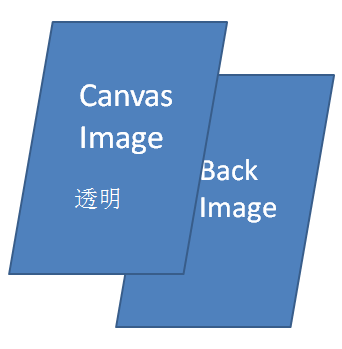 Android 照片塗鴉功能實作全解析:UI 分層、Matrix 變形與座標映射
「在照片上隨手畫幾筆再分享出去」已經是社群產品的標配玩法。聽起來簡單,但真正要讓筆跡精準落在使用者手指的位置上,背後牽涉到不少細節。 單純的繪圖本身不難,難的是在圖片經過