

編輯:Android 開發實例
「在照片上隨手畫幾筆再分享出去」已經是社群產品的標配玩法。聽起來簡單,但真正要讓筆跡精準落在使用者手指的位置上,背後牽涉到不少細節。
單純的繪圖本身不難,難的是在圖片經過縮放、平移之後,仍然能把線畫在正確的位置。以下拆解完整的實作思路與原理。
這個介面看起來樸素,結構卻有講究:底層放一張原圖,上層疊一個透明的圖片控制項,繪圖時兩者必須同步變形。
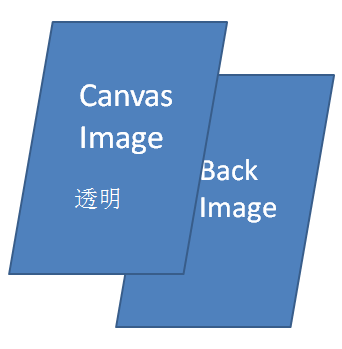
UI 層次簡圖
關鍵在於:為什麼上層還要再放一個 Canvas Image,而不是直接畫在底圖上?因為一旦把 ImageView 當成畫布使用,它原本的內容會被當作繪圖目標而逐步覆蓋掉,也就是說 ImageView 變成了一塊畫布,原本的圖片內容會被擦除。若只有 Back Image 一層,開啟畫布的瞬間你就什麼都看不到了。兩層分工,底圖負責顯示,上層負責承載筆跡。
ImageView 是最常見的圖片展示控制項,幾乎所有高階語言都有類似設計。但真正讓它「化腐朽為神奇」的是 Matrix。
有了 Matrix,平移、放大、旋轉、扭曲這些效果都能實現。它本質上是一個 3×3 的矩陣,裡面存放平移座標、縮放係數與 sin/cos 角度值。我們可以用 getImageMatrix() 取得 ImageView 目前的矩陣,也可以用 setImageMatrix() 設定它。
這跟塗鴉有什麼關係?想像使用者打開相冊看一張照片,可以拖動、雙指縮放。此時上層畫布並沒有跟著變形,如果不做處理,畫出來的座標必然對不上。解法有兩條路:底圖變形時上層同步變形,或者落筆的那一刻同步換算。前者徒增複雜度,果斷選後者。
於是問題變成:怎麼拿到 ImageView 的變形參數?ImageView 雖然提供了單獨讀寫某種變形的方法,但瑣碎又達不到效果。這時候 Matrix 一次就能把縮放係數與位移量全部取出,優雅得多。
圖形變換處理完,终于可以作畫了——但一畫就會發現筆跡跑位。原因在於座標系原點的預設位置:(0,0) 永遠是螢幕左上角。當圖片沒有鋪滿整個螢幕、尺寸偏小的時候,畫布自身的座標系原點其實不在螢幕左上角,於是你在螢幕 (0,0) 落筆,畫布上卻在很遠的地方冒出來一個點。
解法是把兩個座標系做映射,透過位移量對齊。而位移量正好可以從矩陣的 translate 值讀出來。有了它,無論使用者怎麼拖動縮放,座標都能準確對上。
private HashMap getImageViewIneerSize(ImageView iv){
    HashMap size = new HashMap();
    // 取得 ImageView 中圖片的變換矩陣
    Matrix m = iv.getImageMatrix();
    float[] values = new float[10];
    m.getValues(values);

    // 從繪製變換矩陣中取出 x、y 方向的縮放係數
    float sx = values[0];
    float sy = values[4];

    // 縮放係數的倒數,用於座標換算
    size.put("scaleX", 1/sx);
    size.put("scaleY", 1/sy);
    size.put("offsetX", values[2]);  // X 軸的 translate 值
    size.put("offsetY", values[5]);  // Y 軸的 translate 值

    return size;
}
其中圖片原始寬度可由 backImage.getDrawable().getBounds().width() 取得。
很多人看到 1/sx 會疑惑。舉個例子:假設圖片縮放後的顯示寬度剛好等於螢幕寬度 480px,而圖片實際寬度是 960px。使用者手指按在螢幕 X=480 的位置,看起來應該落在圖片的最右端(也就是圖片座標 960),但直接把 480 送進去只會畫在中間。乘上縮放係數的倒數,才能把螢幕座標還原成圖片本身的座標。
/*
 * 依兩點座標繪製連線
 * startX / stopX:觸摸事件的起點與終點
 * offsetX:圖片在 X 軸的位移值
 * scaleX:圖片在 X 軸縮放值的倒數
 */
if ((startY - offsetY) >= 0 && (stopY - offsetY) >= 0)
    canvas.drawLine(
        (startX - offsetX) * scaleX, (startY - offsetY) * scaleY,
        (stopX  - offsetX) * scaleX, (stopY  - offsetY) * scaleY,
        pen);
這裡的边界判斷是為了過濾掉落在圖片範圍外的觸摸點,避免畫出意料之外的線段。
一個容易混淆的重點:ImageView 的實際尺寸等於螢幕尺寸,而 Canvas 的實際尺寸由圖片本身的原始尺寸決定。ImageView 的寬高很好取,但它裡面的圖片已經過變形,此時的顯示尺寸要用「原始尺寸 × 縮放係數」計算。
最後一步,把底圖與筆跡層合成一張圖:
/**
 * 合併兩張 bitmap 為一張
 */
public static Bitmap combineBitmap(Bitmap background, Bitmap foreground) {
    if (background == null) {
        return null;
    }
    int bgWidth  = background.getWidth();
    int bgHeight = background.getHeight();
    int fgWidth  = foreground.getWidth();
    int fgHeight = foreground.getHeight();

    Bitmap newmap = Bitmap.createBitmap(bgWidth, bgHeight, Config.ARGB_8888);
    Canvas canvas = new Canvas(newmap);
    canvas.drawBitmap(background, 0, 0, null);
    canvas.drawBitmap(foreground, (bgWidth - fgWidth) / 2,
                                   (bgHeight - fgHeight) / 2, null);
    canvas.save(Canvas.ALL_SAVE_FLAG);
    canvas.restore();
    return newmap;
} // end of combineBitmap
由於兩個圖層尺寸與位置完全一致,直接以 (0,0) 對齊即可。若前面 Matrix 與座標映射的功課沒做紮實,這一步你很難得到精確對齊的結果——整套流程其實環環相扣。
 Android 與 JSON 的對話:從字串到可用資料的四個步驟
JSON 的全名是 JavaScript Object Notation,格式源自 JavaScript 的物件寫法,但早已成為跨語言通用的資料交換標準。它比 XML 精
 Android 應用程式本地化:讓 App 說不同國家的語言
同一個 App 可能會被義大利、日本、巴西的使用者打開。若希望它在各地都顯得自然,就必須處理語言、數字、日期等在地化的細節。Android 在這件事上提供了相當完整的資源
 Android JSON 解析教學:用 JSONObject 取出你要的欄位
JSON(JavaScript Object Notation)是一種輕量、獨立於語言的資料交換格式,語法比 XML 精簡得多,因此在行動端 API 的往來中幾乎已成標準
 Android 本地化:讓同一個 App 在不同語系下說對的話
一支上架 Google Play 的 App,潛在使用者分布在全球上百個地區,語系、數字格式、日期寫法各不相同。若把「Hello world!」這類文字硬寫在程式碼或版面