

編輯:Android 開發實例
Activity 的啟動模式直接決定了任務堆疊(Task)的組織方式,也決定了 onNewIntent 什麼時候會被觸發。很多「新資料收不到」的問題,根源都在這裡。
standard:預設模式。每次啟動都會建立一個全新實例並壓入堆疊,不論是否已存在同類實例。
singleTop:若目標 Activity 的實例正好位於堆疊頂端,就直接複用它(觸發 onNewIntent);否則仍會建立新實例。注意判斷條件是「在不在堆頂」,而不是「堆疊裡有沒有」。
singleTask:堆疊中若已存在該實例,就複用它並把它移回堆頂,同時把它上方的所有實例一併出堆。若不存在則建立新實例。複用時會走 onNewIntent。
singleInstance:獨佔一個 Task,讓多個應用共享同一份實例。任何應用啟動它都會進入同一個堆疊,效果等同「多個程式共用一個應用」。
假設專案裡有一個消息推送功能,每收到一條推送就去開啟 FunctionActivity。若使用預設的 standard,使用者按返回鍵退出後再次收到推送,堆疊裡就會不斷堆出同一個畫面,體驗非常糟糕。把它改成 singleTask 後,重複啟動只會呼叫既有的實例,並觸發 onNewIntent(Intent intent)。
如果 Activity 尚未啟動,新建立的實例在 getIntent() 中能正確取到傳入的 Intent。但若該 Activity 早已存在,此時呼叫 getIntent() 拿到的仍是啟動時那份原始 Intent,新送來的參數並不會自動更新。要讓每次都能取到最新資料,必須在 onNewIntent 裡補一句 setIntent(intent)。
@Override
protected void onNewIntent(Intent intent) {
    super.onNewIntent(intent);
    Log.e("tag", "onNewIntent 執行了");
    setIntent(intent);
    String ringName = intent.getStringExtra("ringName");
    Log.e("tag", ringName + "傳過來的值");
    if (ringName != null) {
        pager.setCurrentItem(1);
    }
}
反過來說,若啟動模式是 standard,每次都會重建實例,Intent 天然就是最新的,不需要這一步補救。
我的專案裡 FunctionActivity 內部掛了四個 Fragment。從別的 Activity 跳過來時,Fragment 不會重新建立,光靠 getIntent() 也拿不到新值。解法仍然在 onNewIntent 中,把新 Intent 的 extras 合併進目前持有的 Intent,讓子 Fragment 有機會讀到:
@Override
protected void onNewIntent(Intent intent) {
    super.onNewIntent(intent);
    Log.e("tag", "onNewIntent 執行了");
    setIntent(intent);
    getIntent().putExtras(intent);
}
這樣在與它關聯的 Fragment 中,就能在 onResume 裡讀取:
@Override
public void onResume() {
    super.onResume();
    // 第一次進入這個頁面時下面的判斷不會成立,因為 ringName 為 null
    String ringName = getActivity().getIntent().getStringExtra("ringName");
    if (ringName != null) {
        newSound.setText(ringName);
        Log.e("tag", ringName + "要保存的值");
        SharedPreferenceUtil.setString(getActivity(),
                SharedPreferenceUtil.RINGTONE_NAME, ringName);
    }
}
特別提醒:Fragment 這邊一定要放在 onResume 中讀取,因為每次回到前台都會重新走一次這個回呼,才能持續拿到最新狀態。
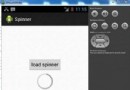 Android 進度轉盤使用教學:按鈕觸發載入動畫
進度轉盤,也就是 Spinner,常用於表示不確定完成時間的載入狀態。它會持續旋轉,讓使用者知道程式仍在背景執行。 建立與取得控制項 在 XML 中加入 Progress
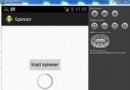 Android 進度條教學:用 Loading Spinner 表達「還不知道要等多久」
當 App 要執行一段耗時的工作,例如從網路下載資料,使用者需要一個「它還在動」的訊號。Android 用 ProgressBar 這個元件來表達等待狀態,而它主要有兩種
 Android 輕鬆實作淘寶風格地區選擇
淘寶在編輯地址時的地區選擇,最大特色是列表滾動時,新項目會從下方滑入並貼近上一項。本文以自製 Demo 重現這種效果,適合想替表單加入更細膩動畫的 Android 開發者
 Android MediaPlayer 音訊播放:播放、暫停與快轉
MediaPlayer 是 Android 中常用的多媒體播放類別。除了基本的播放與暫停,也可以透過 seekTo() 實作快轉與快退。 初始化播放器 MediaPlay