

編輯:Android 開發實例
菜單幾乎是每個應用的標配。Android 早期更是把實體 Menu 鍵做進了每一支手機,可見其地位。SDK 一共提供三種菜單型態:Options Menu(選項菜單)、Context Menu(情境菜單)與 Submenu(子菜單)。搞懂三者的差異與觸發時機,菜單這塊基本就通了。
Options Menu 由 Menu 鍵喚起,是應用層級的全域選單。
Context Menu 綁定在特定 View 上,長按該 View 約兩秒後才浮現,適合用來對「某個項目」做操作。
Submenu 可以嵌進上述兩者之中,但有一條鐵則:子菜單裡不能再放子菜單,只有一層。
傳統 Options Menu 在螢幕最下方最多只能並排六個項目,這六格稱為 icon menu(圖示菜單),特性是——不能設為可勾選(checkable)。超過六項時,第六格會變成「More」,點下去展開 expanded menu(擴展菜單)。
對應的三個 callback 分工明確:
onCreateOptionsMenu:菜單第一次建立時呼叫,只觸發一次。onPrepareOptionsMenu:每次菜單顯示前呼叫,想動態改文字、改可見性就靠它。onOptionsItemSelected:處理使用者選了哪一項。很多人卡過的坑就在這裡:在 onCreate 裡改完就不會再生效,因為它只跑一次;要讓選單內容隨狀態變化,必須寫在 onPrepare 裡。
Context Menu 依附在具体 View 上,得先向 Activity 註冊:
registerForContextMenu(view);
顯示前系統會呼叫 onCreateContextMenu 建立選單,選擇後則由 onContextItemSelected 接手處理。
Android 另外提供了分組機制,把功能相近的項目歸在同一組,就能用 setGroupCheckable、setGroupEnabled、setGroupVisible 一次設定整組的屬性,不必逐項處理。選單項目一多,這個設計能省下大量重複程式碼。
先在 res 底下建一個 menu 資料夾(專門放菜單資源檔,好管理),新增一個 XML:
<?xml version="1.0" encoding="utf-8"?>
<menu xmlns:android="https://schemas.android.com/apk/res/android" >
    <item
        android:id="@+id/newFile"
        android:icon="@drawable/ic_launcher"
        android:title="@string/newFile_title"/>
    <item
        android:id="@+id/ecit"
        android:icon="@drawable/ic_launcher"
        android:title="@string/exit_title"/>
</menu>
每個 item 就是一個選項,icon 可省略,title 的內容記得先在 strings 檔裡定義好。接著在 Activity 中載入:
package cn.csdn.android.menu;

import android.app.Activity;
import android.os.Bundle;
import android.view.Menu;
import android.view.MenuInflater;
import android.view.MenuItem;

public class MenuTest1Activity extends Activity {
    @Override
    public void onCreate(Bundle savedInstanceState) {
        super.onCreate(savedInstanceState);
        setContentView(R.layout.main);
    }

    @Override
    public boolean onCreateOptionsMenu(Menu menu) {
        MenuInflater inflater = getMenuInflater();
        inflater.inflate(R.menu.options_menu, menu);
        return true;
    }
}
執行後螢幕下方就會出現這兩個選項:
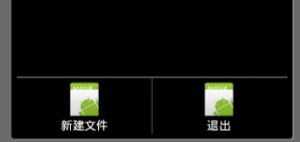
加上 onOptionsItemSelected,選單就活了:
public boolean onOptionsItemSelected(MenuItem item) {
    switch (item.getItemId()) {
        case R.id.newFile:
            Toast.makeText(this, "new file", Toast.LENGTH_LONG).show();
            break;
        case R.id.ecit:
            this.finish();
            break;
    }
    return true;
}
也可以改用 OnMenuItemClickListener,效果一樣,只是把監聽器綁在 item 上而非 Activity:
public boolean onMenuItemClick(MenuItem item) {
    switch (item.getItemId()) {
        case R.id.newFile:
            Toast.makeText(this, "new file", Toast.LENGTH_LONG).show();
            break;
        case R.id.ecit:
            this.finish();
            break;
    }
    return false;
}在 XML 裡把 menu 標籤嵌進某個 item 內部即可。以下範例在第二個選項底下掛了兩個子項目:
<?xml version="1.0" encoding="utf-8"?>
<menu xmlns:android="https://schemas.android.com/apk/res/android" >
    <item android:id="@+id/menuitem1" android:title="menuitem1"/>
    <item android:id="@+id/menuitem2" android:title="menuitem2">
        <menu >
            <item android:id="@+id/menuitem3" android:title="menuitem3"/>
            <item android:id="@+id/menuitem4" android:title="menuitem4">
            </item>
        </menu>
    </item>
</menu>建立時呼叫 setGroupCheckable 指定整組是單選還是複選,也可以只對單一項目設 setCheckable:
public boolean onCreateOptionsMenu(Menu menu) {
    getMenuInflater().inflate(R.menu.second_menu, menu);
    SubMenu sm = menu.findItem(R.id.item3).getSubMenu();
    sm.setIcon(R.drawable.ic_launcher);
    // sm.setGroupCheckable(0, true, true);
    sm.getItem(0).setCheckable(true);
    sm.getItem(0).setChecked(true);
    this.menu = menu;
    return super.onCreateOptionsMenu(menu);
}從 Android 7.0 起,Options Menu 的呈現方式已大幅調整(選單會以彈出面板顯示,且永遠支援 overflow),上述「六格上限」的限制在新版系統上並不適用。實務上,若你的目標平台較新,用 Toolbar 搭配 menu 資源的寫法反而更單純。上面這套 callback 機制的觀念仍然通用,值得理解。
 Android 應用本地化:依系統語言切換字串
本地化的核心,是讓應用依裝置語言載入不同資源。Android 會自動選擇符合語系的 values 目錄。 設定方式 在 res 下建立 values-it 等目錄,將 s
 Android 教學:用程式碼實作常用佈局
關於 Android 常用佈局,利用 XML 檔實作的範例已經很多。那麼該如何用程式碼來實作呢?雖然純用程式碼佈局沒有太大必要、也不太被鼓勵,但我認為透過程式碼實作這些佈
 Android Intent 啟動其他應用的實現方法
Intent 除了可以在同一個應用內切換 Activity,也可以用來啟動其他應用。最常見的方式是透過 ComponentName 明確指定目標應用的套件名稱與啟動 Ac
 自訂 ProgressBar:用逐幀動畫做出載入中效果
系統內建的 ProgressBar 樣式有限,想要一個有個性的「載入中」動iveness,最簡單的做法就是用動畫——把幾張連續的圖片排成序列,讓它循環播放。這個技巧很早就