

編輯:Android 開發實例
頂部一排頁籤、下面橫向滑動換頁,滑到哪一頁對應的白條就滑到哪裡——這組互動幾乎是行動版應用的事標準配。本文以新浪微博的 Tab 效果為範本,把它從零做出來。

成品支援兩種切換方式:手勢左右滑動,或直接點擊頁籤標題。無論哪一種,底下那條白色指示線都會以動畫平滑移動到目標位置。
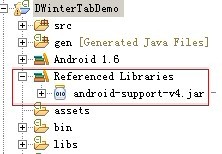
ViewPager 是 Google SDK 附加包中的類別,專門用來實作螢幕級別的切換。它位於 android-support-v4.jar,把這個 jar 放進專案的 libs 資料夾即可使用(原始碼中已附,也可以自行搜尋最新版本)。
整體拆成三層:最上面一排頁籤標題、中間一張會移動的指示圖、最下面放頁卡內容。
<?xml version="1.0" encoding="utf-8"?>
<LinearLayout xmlns:android="https://schemas.android.com/apk/res/android"
    android:layout_width="fill_parent"
    android:layout_height="fill_parent"
    android:orientation="vertical" >

    <LinearLayout
        android:id="@+id/linearLayout1"
        android:layout_width="fill_parent"
        android:layout_height="100.0dip"
        android:background="#FFFFFF" >
        <TextView
            android:id="@+id/text1"
            android:layout_width="fill_parent"
            android:layout_height="fill_parent"
            android:layout_weight="1.0"
            android:gravity="center"
            android:text="頁卡1"
            android:textColor="#000000"
            android:textSize="22.0dip" />
        <TextView
            android:id="@+id/text2"
            android:layout_width="fill_parent"
            android:layout_height="fill_parent"
            android:layout_weight="1.0"
            android:gravity="center"
            android:text="頁卡2"
            android:textColor="#000000"
            android:textSize="22.0dip" />
        <TextView
            android:id="@+id/text3"
            android:layout_width="fill_parent"
            android:layout_height="fill_parent"
            android:layout_weight="1.0"
            android:gravity="center"
            android:text="頁卡3"
            android:textColor="#000000"
            android:textSize="22.0dip" />
    </LinearLayout>

    <ImageView
        android:id="@+id/cursor"
        android:layout_width="fill_parent"
        android:layout_height="wrap_content"
        android:scaleType="matrix"
        android:src="@drawable/a" />

    <android.support.v4.view.ViewPager
        android:id="@+id/vPager"
        android:layout_width="wrap_content"
        android:layout_height="wrap_content"
        android:layout_gravity="center"
        android:layout_weight="1.0"
        android:background="#000000"
        android:flipInterval="30"
        android:persistentDrawingCache="animation" />
</LinearLayout>
三個頁卡的內容頁這裡只差背景色,能區分即可:
<?xml version="1.0" encoding="utf-8"?>
<LinearLayout xmlns:android="https://schemas.android.com/apk/res/android"
    android:layout_width="fill_parent"
    android:layout_height="fill_parent"
    android:orientation="vertical"
    android:background="#158684" >
</LinearLayout>private ViewPager mPager; // 頁卡內容 private List<View> listViews; // Tab 頁面清單 private ImageView cursor; // 動畫指示圖 private TextView t1, t2, t3; // 頁籤標題 private int offset = 0; // 動畫圖片偏移量 private int currIndex = 0; // 目前頁卡編號 private int bmpW; // 動畫圖片寬度
/** 初始化頁籤 */
private void InitTextView() {
    t1 = (TextView) findViewById(R.id.text1);
    t2 = (TextView) findViewById(R.id.text2);
    t3 = (TextView) findViewById(R.id.text3);
    t1.setOnClickListener(new MyOnClickListener(0));
    t2.setOnClickListener(new MyOnClickListener(1));
    t3.setOnClickListener(new MyOnClickListener(2));
}

/** 頁籤點擊監聽 */
public class MyOnClickListener implements View.OnClickListener {
    private int index = 0;

    public MyOnClickListener(int i) {
        index = i;
    }

    @Override
    public void onClick(View v) {
        mPager.setCurrentItem(index);
    }
}
這裡的設計重點是把 index 當建構參數傳進監聽器,點第幾個就跳第幾頁,不必寫三份重複的匿名類別。
/** 初始化 ViewPager */
private void InitViewPager() {
    mPager = (ViewPager) findViewById(R.id.vPager);
    listViews = new ArrayList<View>();
    LayoutInflater mInflater = getLayoutInflater();
    listViews.add(mInflater.inflate(R.layout.lay1, null));
    listViews.add(mInflater.inflate(R.layout.lay2, null));
    listViews.add(mInflater.inflate(R.layout.lay3, null));
    mPager.setAdapter(new MyPagerAdapter(listViews));
    mPager.setCurrentItem(0);
    mPager.setOnPageChangeListener(new MyOnPageChangeListener());
}
三個頁面裝進去,預設顯示第一頁。接著實作一個 PagerAdapter:
/** ViewPager 轉接器 */
public class MyPagerAdapter extends PagerAdapter {
    public List<View> mListViews;

    public MyPagerAdapter(List<View> mListViews) {
        this.mListViews = mListViews;
    }

    @Override
    public void destroyItem(View arg0, int arg1, Object arg2) {
        ((ViewPager) arg0).removeView(mListViews.get(arg1));
    }

    @Override
    public void finishUpdate(View arg0) { }

    @Override
    public int getCount() {
        return mListViews.size();
    }

    @Override
    public Object instantiateItem(View arg0, int arg1) {
        ((ViewPager) arg0).addView(mListViews.get(arg1), 0);
        return mListViews.get(arg1);
    }

    @Override
    public boolean isViewFromObject(View arg0, Object arg1) {
        return arg0 == (arg1);
    }

    @Override
    public void restoreState(Parcelable arg0, ClassLoader arg1) { }

    @Override
    public Parcelable saveState() {
        return null;
    }

    @Override
    public void startUpdate(View arg0) { }
}
這裡負責各頁的裝入與卸下。實務上如果頁數多、每頁內容重,建議改用 FragmentPagerAdapter 搭配 Fragment,讓系統替你處理銷毀與重建的時機。
/** 初始化動畫 */
private void InitImageView() {
    cursor = (ImageView) findViewById(R.id.cursor);
    bmpW = BitmapFactory.decodeResource(getResources(), R.drawable.a)
            .getWidth(); // 取得圖片寬度

    DisplayMetrics dm = new DisplayMetrics();
    getWindowManager().getDefaultDisplay().getMetrics(dm);
    int screenW = dm.widthPixels; // 取得螢幕寬度

    offset = (screenW / 3 - bmpW) / 2; // 計算偏移量

    Matrix matrix = new Matrix();
    matrix.postTranslate(offset, 0);
    cursor.setImageMatrix(matrix); // 設定動畫初始位置
}偏移量的算法是整個效果看起來正不正的關鍵:screenW / 3 是每個頁籤的寬度,減掉指示圖寬度再除以二,讓白條正好置中對齊。由於用了螢幕實際解析度而非寫死數值,這段程式在不同尺寸的手機上都能對得上。

/** 頁卡切換監聽 */
public class MyOnPageChangeListener implements OnPageChangeListener {
    int one = offset * 2 + bmpW; // 頁卡1 → 頁卡2 的偏移量
    int two = one * 2;           // 頁卡1 → 頁卡3 的偏移量

    @Override
    public void onPageSelected(int arg0) {
        Animation animation = null;
        switch (arg0) {
            case 0:
                if (currIndex == 1) {
                    animation = new TranslateAnimation(one, 0, 0, 0);
                } else if (currIndex == 2) {
                    animation = new TranslateAnimation(two, 0, 0, 0);
                }
                break;
            case 1:
                if (currIndex == 0) {
                    animation = new TranslateAnimation(offset, one, 0, 0);
                } else if (currIndex == 2) {
                    animation = new TranslateAnimation(two, one, 0, 0);
                }
                break;
            case 2:
                if (currIndex == 0) {
                    animation = new TranslateAnimation(offset, two, 0, 0);
                } else if (currIndex == 1) {
                    animation = new TranslateAnimation(one, two, 0, 0);
                }
                break;
        }
        currIndex = arg0;
        animation.setFillAfter(true); // 動畫結束後停在終點
        animation.setDuration(300);
        cursor.startAnimation(animation);
    }

    @Override
    public void onPageScrolled(int arg0, float arg1, int arg2) { }

    @Override
    public void onPageScrollStateChanged(int arg0) { }
}
這裡的邏輯其實就是「從哪裡滑到哪裡」的查表:起點依目前頁卡(currIndex)決定,終點依目標頁卡(arg0)決定,兩兩組合出六種情形。多頁的話這種寫法會膨脹,那時改成 offset * index 的算式會乾淨得多。
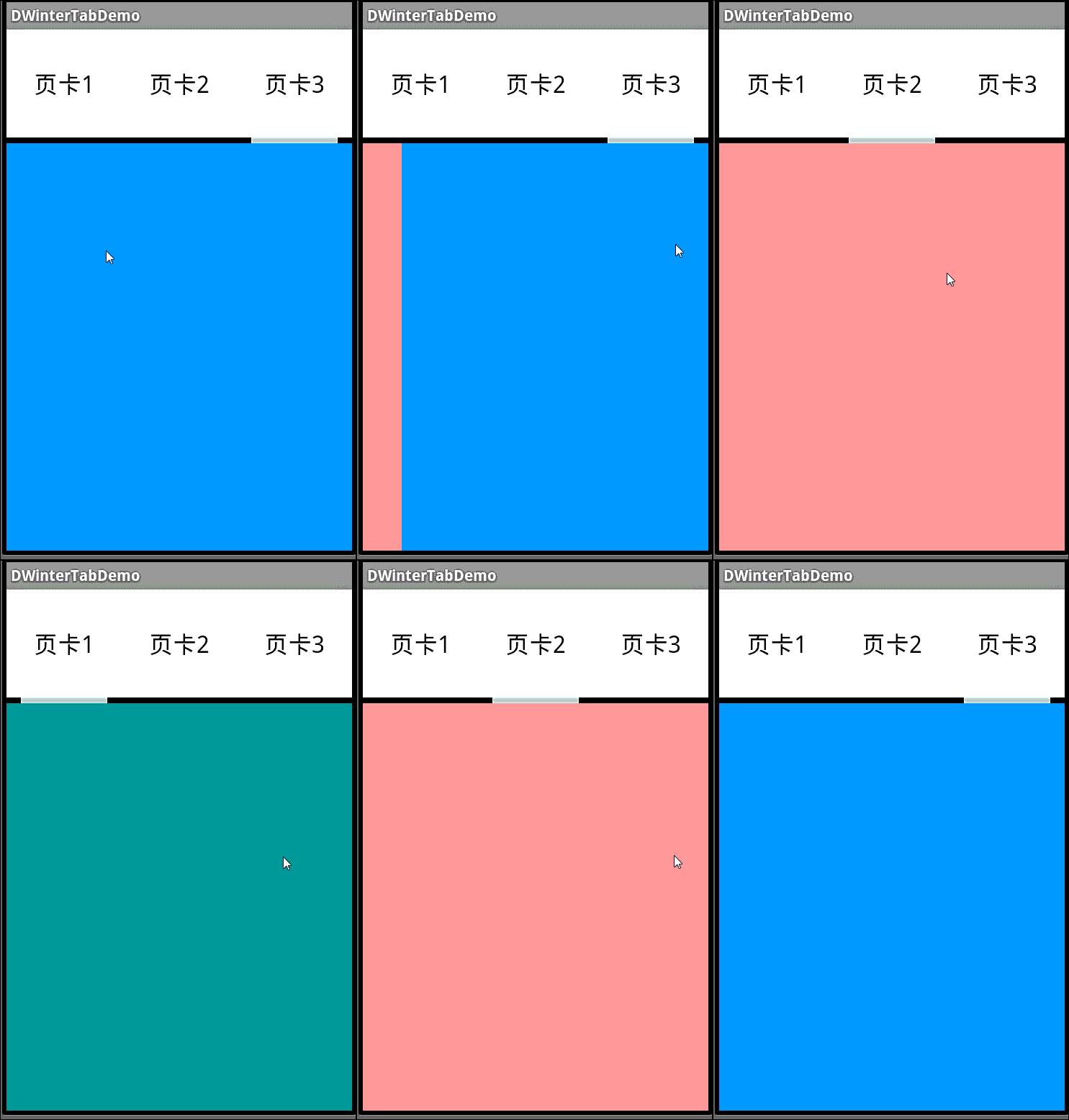
跑起來之後你會發現一個可以再加強的地方:目前白條是在 onPageSelected 才啟動動畫,也就是「滑到底了才動」。如果想做到跟手滑動、白條隨手指同步移動,就該改在 onPageScrolled 裡依 arg1(滑動比例)即時更新 ImageView 的位置。這一步做完,手感會完全不同。
 Android仿QQ登錄界面實現原理與完整代碼
今天我們拿騰訊 QQ 練練手,一起做一個既簡潔又漂亮的登錄界面。先看官方效果圖:程序啟動後先進入啟動頁(SplashActivity),隨後跳轉到登錄頁。導航頁這裡就不展
 Android 應用在地化:字串資源與語言代碼對照
一支上架的 App,使用者可能來自任何語言環境。要讓各地使用者都讀得懂畫面上的字,就得把文字從程式碼中抽出來,按語言分別準備。Android 對這件事有完整的資源機制支援
 微信公眾平台開發入門實戰:從 SAE 雲端部署到天氣查詢功能
本系列教程以「方倍工作室」這個公眾號作為實操樣本(二維碼附於文末),帶你走一條完整的開發閉環:申請新浪雲計算資源、建立應用與代碼版本、上傳 PHP 代碼、在公眾平台後台開
 Android 載入轉圈 Spinner 實作教學
當 Android App 執行某項工作,但無法確定完成時間時,可以使用不確定模式的進度條,也就是常見的載入 Spinner。它通常用一個旋轉的圓圈表示「正在處理中」。