

編輯:Android 開發實例
自訂版面時常需要知道「扣除系統 UI 之後還有多少空間」,或者想把某個浮動元件對齊到狀態欄下方。這幾個數字看起來瑣碎,卻幾乎每個專案都會用到,整理成一份工具類剛好。
標題欄高度不能直接讀,得用「內容區頂端減去狀態欄高度」的方式推算:
/** * 獲取標題欄的高度 * * @param activity * @return */ public int getTitleHeight(Activity activity) { Rect rect = new Rect(); Window window = activity.getWindow(); window.getDecorView().getWindowVisibleDisplayFrame(rect); int statusBarHeight = rect.top; int contentViewTop = window.findViewById(Window.ID_ANDROID_CONTENT).getTop(); int titleBarHeight = contentViewTop - statusBarHeight; return titleBarHeight; }
getWindowVisibleDisplayFrame() 回傳的 Rect,其 top 就是狀態欄下方可見區域的起點,也就是狀態欄高度:
/** * * 獲取狀態欄高度 * * @param activity * @return */ public int getStateHeight(Activity activity) { Rect rect = new Rect(); activity.getWindow().getDecorView().getWindowVisibleDisplayFrame(rect); return rect.top; }
透過 DisplayMetrics 取得像素尺寸:
/** * 獲取屏幕寬高 * * @param activity * @return int[0] 寬,int[1]高 */ public int[] getScreenWidthAndSizeInPx(Activity activity) { DisplayMetrics displayMetrics = new DisplayMetrics(); activity.getWindowManager().getDefaultDisplay().getMetrics(displayMetrics); int[] size = new int[2]; size[0] = displayMetrics.widthPixels; size[1] = displayMetrics.heightPixels; return size; }
有時候需要「結束當前流程並回到桌面」,例如登出之後。做法不是呼叫什么神祕 API,而是發一個帶 CATEGORY_HOME 的 Intent:
/** * 模擬home鍵 * * @param context */ public void goToDestop(Context context) { Intent intent = new Intent(Intent.ACTION_MAIN); intent.setFlags(Intent.FLAG_ACTIVITY_NEW_TASK); intent.addCategory(Intent.CATEGORY_HOME); context.startActivity(intent); }
螢幕尺寸改用 DisplayManager 或直接讀 metrics。getDefaultDisplay() 與 getMetrics() 在新版 Android 已被標記為不建議使用,因為在分割螢幕、摺疊手機、平板多視窗等情境下,「整個螢幕多大」往往不是你真正想知道的。更可靠的替代是 WindowMetrics(API 30+)或 WindowManager.getCurrentWindowMetrics(),它給的是「這個視窗實際可用多大」。
狀態欄高度別只靠這一招。不同 ROM、不同 Android 版本(尤其是 Android 15 之後強制 edge-to-edge 的走向)下,getWindowVisibleDisplayFrame() 的行為並不總是一致。較穩健的做法是改用 View.setOnApplyWindowInsetsListener() 搭配 WindowInsets.getInsets(WindowInsets.Type.statusBars()),讓系統明確告訴你各區域的 insets。
回傳陣列不如回傳物件。int[] 得靠註解才知道 index 0 是寬、index 1 是高,容易用錯。改成回傳一個小型資料類別或 android.util.Size,可讀性立刻不同。
Context 要注意生命週期。这些方法都需要 Activity 級別的 Context 才能取到 Window 相關資訊,若抽成 utils 類,記得傳入參數而非持有 static 參考,以免造成記憶體外洩。
把這四段收進一個 ScreenUtils,並依目標 SDK 版本加上新版 API 的分流,之後不論是調整版面間距、計算浮動元件位置,還是實作登出返回桌面,都能一行解決。
 Android 應用本地化實作:讓 App 依地區顯示對應語言
同一支 App,可能同時被義大利、西班牙、日本的使用者安裝。要讓每個人都讀得懂介面,就必須把文字、數字、日期等內容依語言環境調整,這就是本地化。 Android 在這件
 Android 多媒體播放:MediaPlayer 基本用法
播放音訊前的準備若要在 Android 中播放音訊,可將檔案放在 raw 資源資料夾,或使用 MediaPlayer 指定資料來源。最簡單的方式是使用 create 方法
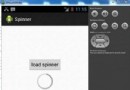 Android 進度指示:Spinner 轉圈圈怎麼用
當 App 要執行一段耗時的工作,使用者需要一個「你正在忙」的提示,這就是進度條存在的意義。Android 的進度條有兩種常見形態:一種是明確顯示百分比的橫向進度列,另一
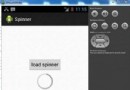 Android 進度提示元件:Spinner 與 ProgressBar 的實作方式
在 Android 上,若要向使用者傳達「工作進行中」,最直接的方式就是顯示進度條。ProgressBar 有兩種外觀:可標示百分比的長條式進度條,以及旋轉式的 spin