

編輯:Android 開發實例
仔細看不少成熟 App,你會發現一個共同細節:ViewPager 滑到第一頁或最後一頁時,如果繼續拖,畫面不會硬邦邦地卡住,而是被拉出一小段再彈回去。這個「回彈」不是 ViewPager 內建的,得自己動手。
原理其實不複雜:偵測到已在邊界且使用者仍往外拖時,攔下原本的 touch 處理,改由我們自己平移整個 View 的位置;手指放開後,再用一個補間動畫把位置歸零。以下是我的實作:
package com.freesonfish.viewpager_2; import android.content.Context; import android.graphics.Rect; import android.support.v4.view.ViewPager; import android.util.AttributeSet; import android.view.KeyEvent; import android.view.MotionEvent; import android.view.animation.TranslateAnimation; public class MyViewPager extends ViewPager { private Rect mRect = new Rect();//用來記錄初始位置 private int pagerCount = 3; private int currentItem = 0; private boolean handleDefault = true; private float preX = 0f; private static final float RATIO = 0.5f;//摩擦系數 private static final float SCROLL_WIDTH = 30f; public MyViewPager(Context context) { super(context); } public MyViewPager(Context context, AttributeSet attrs) { super(context, attrs); } //設置總共有多少頁,請記得調用它 public void setpagerCount(int pagerCount) { this.pagerCount = pagerCount; } //這是當前是第幾頁,請在onPageSelect方法中調用它。 public void setCurrentIndex(int currentItem) { this.currentItem = currentItem; } @Override public boolean dispatchKeyEvent(KeyEvent event) { return super.dispatchKeyEvent(event); } @Override public boolean onInterceptTouchEvent(MotionEvent arg0) { if (arg0.getAction() == MotionEvent.ACTION_DOWN) { preX = arg0.getX();//記錄起點 } return super.onInterceptTouchEvent(arg0); } @Override public boolean onTouchEvent(MotionEvent arg0) { switch (arg0.getAction()) { case MotionEvent.ACTION_UP: onTouchActionUp(); break; case MotionEvent.ACTION_MOVE: //當時滑到第一項或者是最後一項的時候。 if ((currentItem == 0 || currentItem == pagerCount - 1)) { float nowX = arg0.getX(); float offset = nowX - preX; preX = nowX; if (currentItem == 0) { if (offset > SCROLL_WIDTH) {//手指滑動的距離大於設定值 whetherConditionIsRight(offset); } else if (!handleDefault) {//這種情況是已經出現緩沖區域了,手指慢慢恢復的情況 if (getLeft() + (int) (offset * RATIO) >= mRect.left) { layout(getLeft() + (int) (offset * RATIO), getTop(), getRight() + (int) (offset * RATIO), getBottom()); } } } else { if (offset < -SCROLL_WIDTH) { whetherConditionIsRight(offset); } else if (!handleDefault) { if (getRight() + (int) (offset * RATIO) <= mRect.right) { layout(getLeft() + (int) (offset * RATIO), getTop(), getRight() + (int) (offset * RATIO), getBottom()); } } } } else { handleDefault = true; } if (!handleDefault) { return true; } break; default: break; } return super.onTouchEvent(arg0); } private void whetherConditionIsRight(float offset) { if (mRect.isEmpty()) { mRect.set(getLeft(), getTop(), getRight(), getBottom()); } handleDefault = false; layout(getLeft() + (int) (offset * RATIO), getTop(), getRight() + (int) (offset * RATIO), getBottom()); } private void onTouchActionUp() { if (!mRect.isEmpty()) { recoveryPosition(); } } private void recoveryPosition() { TranslateAnimation ta = null; ta = new TranslateAnimation(getLeft(), mRect.left, 0, 0); ta.setDuration(300); startAnimation(ta); layout(mRect.left, mRect.top, mRect.right, mRect.bottom); mRect.setEmpty(); handleDefault = true; } }
摩擦係數 RATIO。手指移動 100px,畫面只跟著動 50px(RATIO = 0.5f)。這個「拖不動」的手感正是回彈效果成立的關鍵——如果 1:1 跟手,看起來就像 View 被拖走了,而不是被拉了一下。
觸發門檻 SCROLL_WIDTH。只有位移超過 30px 才進入回彈模式。少了這道門檻,正常使用時輕微的抖動也會觸發誤判。
用 mRect 記住原位。進入回彈前先把 getLeft/Top/Right/Bottom 存起來,放開時才知道要回到哪裡。這也是為什麼 onTouchActionUp() 用 mRect.isEmpty() 來判斷「目前是否處於回彈狀態」。
直接呼叫 layout() 而非 translationX。範例採取的做法是改四邊界再 layout(),同時搭配 TranslateAnimation 做視覺上的平滑回歸。
記得同步 currentItem。這個自訂 View 並不知道自己目前在第幾頁,需要外部在 OnPageChangeListener.onPageSelected() 裡呼叫 setCurrentIndex(),並在初始化時呼叫 setpagerCount()。少了這步,回彈永遠不會觸發。
layout() 已經不建議直接呼叫。手動呼叫 layout() 會繞過正常的版面流程,在複雜的父容器結構下容易出現位置錯亂或與其他動畫打架。現代的等價做法是保留原本的 translationX/translationY,用 ObjectAnimator 或 ValueAnimator 在 ACTION_UP 時動畫歸零,改動範圍小、副作用也少:
@Override public boolean onTouchEvent(MotionEvent ev) { // ... 邊界判斷與拖曳時 this.setTranslationX(offset * RATIO); // ACTION_UP 時 this.animate().translationX(0).setDuration(300).start(); return true; }
ViewPager2 已改寫事件模型。若專案已遷移到 ViewPager2( RecyclerView 為底),上述直接操作 layout() 的手法不再適用,但「邊界偵測 + translation + 動畫歸位」的思路完全通用。此外,若想省事,也可以直接評估 ViewPager2 搭配 RecyclerView.OnItemTouchListener 或現成的opensource 元件。
回彈效果看起來只是幾十毫秒的小動作,卻很直接地影響「這個 App 做得細不細」的觀感。把係數與門檻調到自己順手的值,就是最好的調校方式。
 Android 端如何解析 JSON?JSONObject 用法與天氣 App 完整實作
JSON 的全名是 JavaScript Object Notation,但今日它早已脫離 JavaScript 的框架,成為跨語言通用的資料交換格式,也是 XML 在
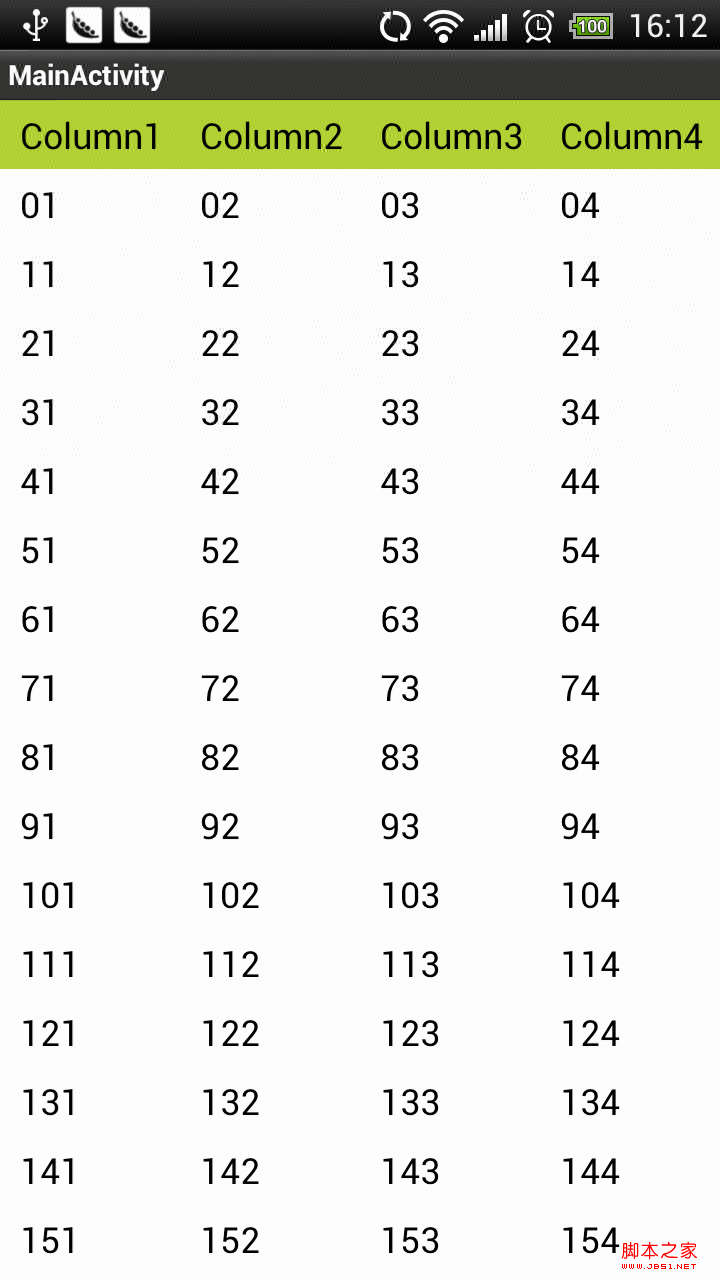 打造可橫向又縱向滾動的表格:ListView 固定列頭實作
由於專案需求,我們需要一個既能橫向滾動、又能縱向滾動,還得應付大資料量(多列)的表格視圖。折騰幾天終於搞定,做個示範,先貼圖: 來看看背後的思路: 設計思路 1. 上
 Android Touch 事件分發機制完整解析:從 ViewRoot 到 onClick
理解 Touch 事件的分發流程,是掌握 Android UI 開發的一道分水嶺。本文以一個簡單範例為起點,逐層追進原始碼,把「手指點一下螢幕」到「onClick 被呼叫
 Android 入門:Gallery 相簿控件的基礎用法
Gallery 是 Android 早期提供的橫向捲動圖片瀏覽控件,能讓使用者左右滑動切換圖片,效果流暢美觀,省下不少自製輪播的工夫。本文示範一個特別的取圖技巧:用 Ja