

編輯:Android 開發實例
ViewPager 是天她又熟? — 幾乎每個 App 的引導頁、卡片流都靠它。但有時候光知道「換頁了」並不夠,我們還想知道使用者到底是往左還是往右滑,例如要播放不同的轉場動畫、或根據方向載入不同資料。做法是繼承 ViewPager,在滾動 callbacks 裡自己算方向。
判斷依據其實很樸素:onPageScrolled 的第三個參數代表偏移量,只要拿它和上一フレーム的值比大小,就能知道偏移是在遞增還是遞減,也就等於知道了滑動方向。再搭配 onPageScrollStateChanged 判斷是否處於拖動狀態(state 為 1),避免非手勢造成的誤判。
package com.meityitian.app.views;

import android.content.Context;
import android.support.v4.view.ViewPager;
import android.util.AttributeSet;
import android.util.Log;
import com.meityitian.app.utils.Debug;

/**
 * 在原生 ViewPager 基礎上加入滑動方向判定
 */
public class meityitianViewPager extends ViewPager {

    private boolean left = false;
    private boolean right = false;
    private boolean isScrolling = false;
    private int lastValue = -1;
    private ChangeViewCallback changeViewCallback = null;

    public meityitianViewPager(Context context, AttributeSet attrs) {
        super(context, attrs);
        init();
    }

    public meityitianViewPager(Context context) {
        super(context);
        init();
    }

    private void init() {
        setOnPageChangeListener(listener);
    }

    public OnPageChangeListener listener = new OnPageChangeListener() {
        @Override
        public void onPageScrollStateChanged(int arg0) {
            if (arg0 == 1) {
                isScrolling = true;   // 使用者正在拖動
            } else {
                isScrolling = false;
            }
            Debug.infoByTag("meityitianViewPager",
                    "onPageScrollStateChanged : arg0:" + arg0);

            if (arg0 == 2) {          // 拖動放開後的滑動階段
                Debug.infoByTag("meityitianViewPager",
                        "direction left ? " + left);
                Debug.infoByTag("meityitianViewPager",
                        "direction right ? " + right);
                // 在這裡通知外部
                if (changeViewCallback != null) {
                    changeViewCallback.changeView(left, right);
                }
                right = left = false; // 用完即重設
            }
        }

        @Override
        public void onPageScrolled(int arg0, float arg1, int arg2) {
            if (isScrolling) {
                if (lastValue > arg2) {
                    // 偏移量遞減 → 向右滑
                    right = true;
                    left = false;
                } else if (lastValue < arg2) {
                    // 偏移量遞增 → 向左滑
                    right = false;
                    left = true;
                } else if (lastValue == arg2) {
                    right = left = false;
                }
            }
            Log.i("meityitianViewPager",
                    "onPageScrolled last arg2 , " + lastValue + ":" + arg2);
            lastValue = arg2;
        }

        @Override
        public void onPageSelected(int arg0) {
            if (changeViewCallback != null) {
                changeViewCallback.getCurrentPageIndex(arg0);
            }
        }
    };

    /** 是否向右滑 */
    public boolean getMoveRight() {
        return right;
    }

    /** 是否向左滑 */
    public boolean getMoveLeft() {
        return left;
    }

    /** 滑動狀態變化回呼 */
    public interface ChangeViewCallback {
        /** 依 left / right 決定視圖如何切換 */
        void changeView(boolean left, boolean right);

        void getCurrentPageIndex(int index);
    }

    public void setChangeViewCallback(ChangeViewCallback callback) {
        changeViewCallback = callback;
    }
}
外部只要呼叫 setChangeViewCallback 註冊回呼,就能在 changeView 裡拿到方向旗標,決定要播哪一段動畫;也可以隨時用 getMoveLeft()、getMoveRight() 主動查詢。
實作上有兩個容易踩到的點值得留意:一是 lastValue 必須在每次 callbacks 後更新,否則比較基準會跑掉;二是方向旗標要在回呼後重設,不然下一次滑動會沿用舊狀態。另外,新版 AndroidX 已改用 ViewPager2.OnPageChangeCallback,若在新專案中使用,把同樣的偏移比較邏輯搬到 onPageScrolled 即可。
 WebView 使用要點整理:從權限、JS 到返回鍵的完整清單
WebView 基本上就是一個迷你可視瀏覽器,採用 WebKit 核心,因此 HTML、JavaScript、CSS 都能完整支援。但正因為它幾乎是個瀏覽器,新手常會遇到
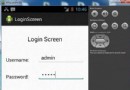 Android 登入功能實作教學:從表單到失敗鎖定
登入畫面要索取一組憑證,讓使用者進入特定功能或服務——可能是自家會員系統,也可能是社群平台的授權登入。不論哪一種,UI 與防呆細節都會直接影響使用者的第一印象。 本章依
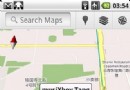 Android 地圖開發入門:MapView、API Key 與地圖模式切換
Google Maps 提供矢量地圖、衛星影像與地形圖三種視圖,在 Android 上則被拆成兩組能力:負責「畫地圖」的地圖 API,與負責「知道我在哪」的定位 API。
 Android 多語系支援:從 values-it 談字串本地化
一支上架的應用程式,使用者可能來自任何國家。要讓不同語言環境的人都讀得懂,就必須把介面文字、數字格式、日期寫法都調整成當地的習慣,這項工作稱為本地化。 Android 的