

編輯:Android 開發實例
把微信分享接進自己的 App,官方 demo 跑得很順,換成正式簽名的包卻突然失效——這幾乎每個人都會遇到。問題不在程式碼,而在簽名檔。本文把整個流程從頭到尾走一遍,並把最容易翻車的環節標出來。
建立應用 TestShareWX,包名例如 com.freeson.test,放一個測試 Activity(含 Button 與 EditText)。此時用 Android 預設的 debug.keystore 簽名編譯執行——請記住這件事,後面會回來算帳。
到微信開放平台 https://open.weixin.qq.com/download/?lang=zh_CN 下載 SDK,解壓後把 libammsdk.jar 複製到專案的 libs 目錄,並加入 Build Path。
到 https://open.weixin.qq.com/agreement 登記你的應用。過程中有一個環節要用微信官方的簽名工具(Gen_Signature_Android)取得應用簽名的 MD5 值:
先把 App 安裝到手機,然後在工具中輸入包名,點擊產生,就會得到一個 MD5 字串,把它填進登記頁面。這裡有個關鍵細節:如果你的 App 還沒裝到手機上,工具會提示找不到對應的包——這正是簽名校驗存在的證明。
填完包名與簽名後送出審核,等微信團隊回覆。通過後你會拿到 AppID。
照 SDK Demo 的方式把 AppID 帶進 TestActivity,此時分享應該正常。到這裡為止一切美好。
開發到最後用正式簽名(xxx.keystore)打包安裝,點擊分享卻毫無反應。原因在步驟一就埋下了:申請 AppID 時用的是 debug.keystore 產生的簽名,而現在裝在手機上的是 xxx.keystore 簽的,兩者不一致,微信端驗證自然不通過。
用正式簽名檔重新打包並安裝到手機,再跑一次微信的簽名工具,輸入包名取得新的 MD5。回到開放平台找到你登記的應用,拉到底頁按「修改」,把新簽名填進去、儲存並重新送出審核。等這次修改通過,分享就能恢復正常。
團隊協作的簽名地獄:多人開發時,若大家都用各自的 debug.keystore 執行,那麼 debug 版本下微信分享只會在「申請 AppID 時那台機器」打出的 APK 上成功。根本解法是團隊共用同一支 keystore。
分享結果回呼收不到:這通常是兩件事沒做對。第一,接收回呼的 Activity 名稱必須是 WXEntryActivity;第二,它必須放在「應用包名 + wxapi」的套件下,例如 com.freeson.test.wxapi.WXEntryActivity。位置放錯就不會收到任何回饋。
折騰一圈之後會發現,微信的認證邏輯其實很單純:它用「包名 + 簽名」兩者綁定來識別你的 App。理解了這一點,簽名管理就不再是黑盒子。實際做法是從專案建立的第一天起就決定好正式 keystore,並把它與密碼安全地保存在團隊共用的地方。
 自己動手做朋友圈:Android 動態列表、多圖選擇與影片錄製全流程
最近寫了一個簡單的「朋友圈」應用,涵蓋動態列表、影片錄製/預覽/上傳,以及圖片來源可選拍照或相冊;從相冊選取時支援一次多選,並限制最多張數。想擁有真正屬於自己的朋友圈嗎?
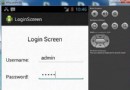 Android 登入功能範例:帳號密碼與錯誤次數管理
登入功能看似簡單,卻需要兼顧使用者體驗與安全性。Android 登入畫面通常包含帳號、密碼、登入按鈕,以及錯誤次數提示。 輸入欄位 帳號欄使用一般文字輸入即可;密碼欄則必
 Android 自定義滑動式抽屜菜單的完整實現
Android 雖然自帶了 SlidingDrawer 和 DrawerLayout 這類抽屜效果控制項,但實際項目中,這些內建控制項往往會限制功能的發揮,難以精準滿足設
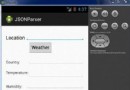 Android JSON 教學:從原始字串到天氣資訊
JSON 解析是 Android 應用串接網路服務時常見的需求。本文從原始 JSON 字串出發,說明如何建立 JSONObject、讀取嵌套物件,並在畫面中呈現天氣資訊。