

編輯:Android 開發實例
此前介紹 MediaPlayer 用法時曾略微提到 SurfaceView。由於它能直接從內存或 DMA 等硬件接口取得圖像數據,因此是一個非常重要的繪圖容器。本文就來較為系統地講解 SurfaceView 的用法。網上介紹 SurfaceView 的写法五花八門,例如繼承 SurfaceView 類,或繼承 SurfaceHolder.Callback 接口等,可以根據實際需求自行選擇。本文採用的方式,是在普通界面上直接調用 SurfaceHolder 的 lockCanvas 與 unlockCanvasAndPost。
先看程序的運行效果截圖:
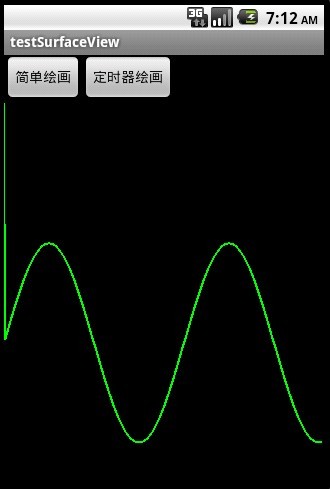
上圖主要演示了把正弦波直接繪製到 SurfaceView 上的效果。
再看下面這兩幅截圖:
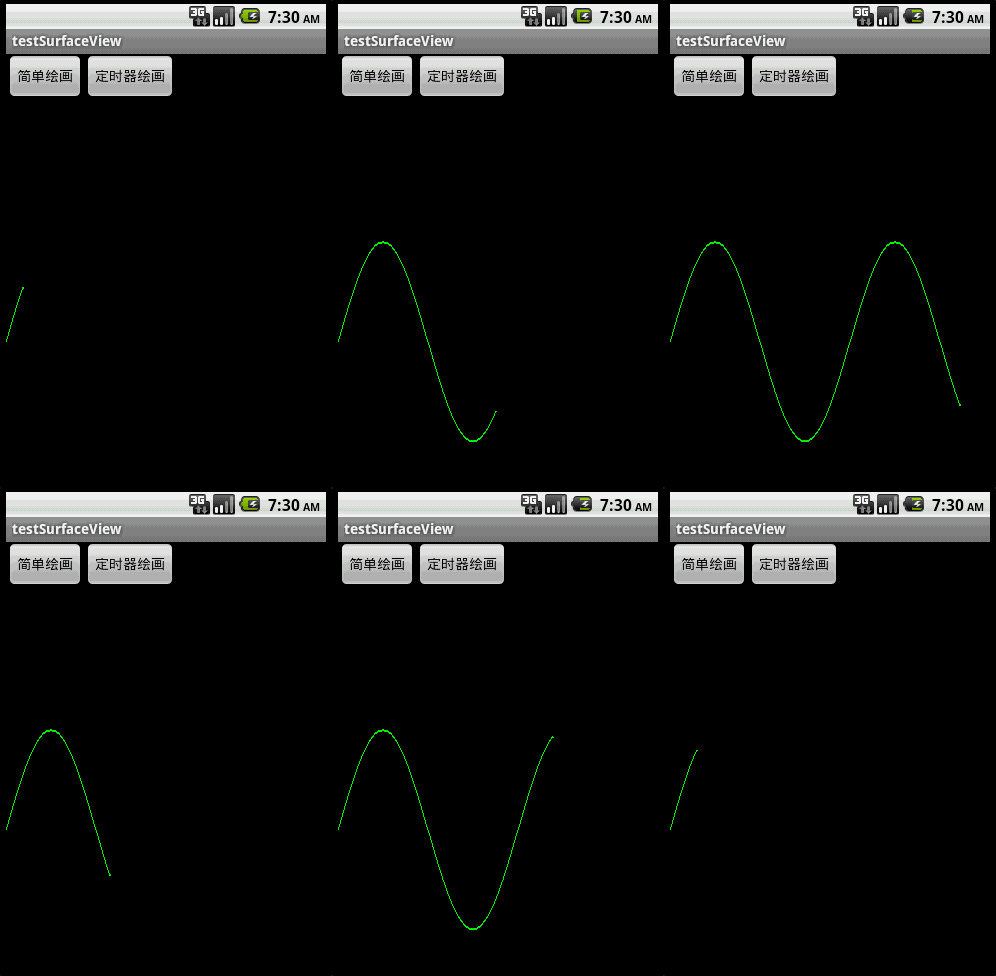
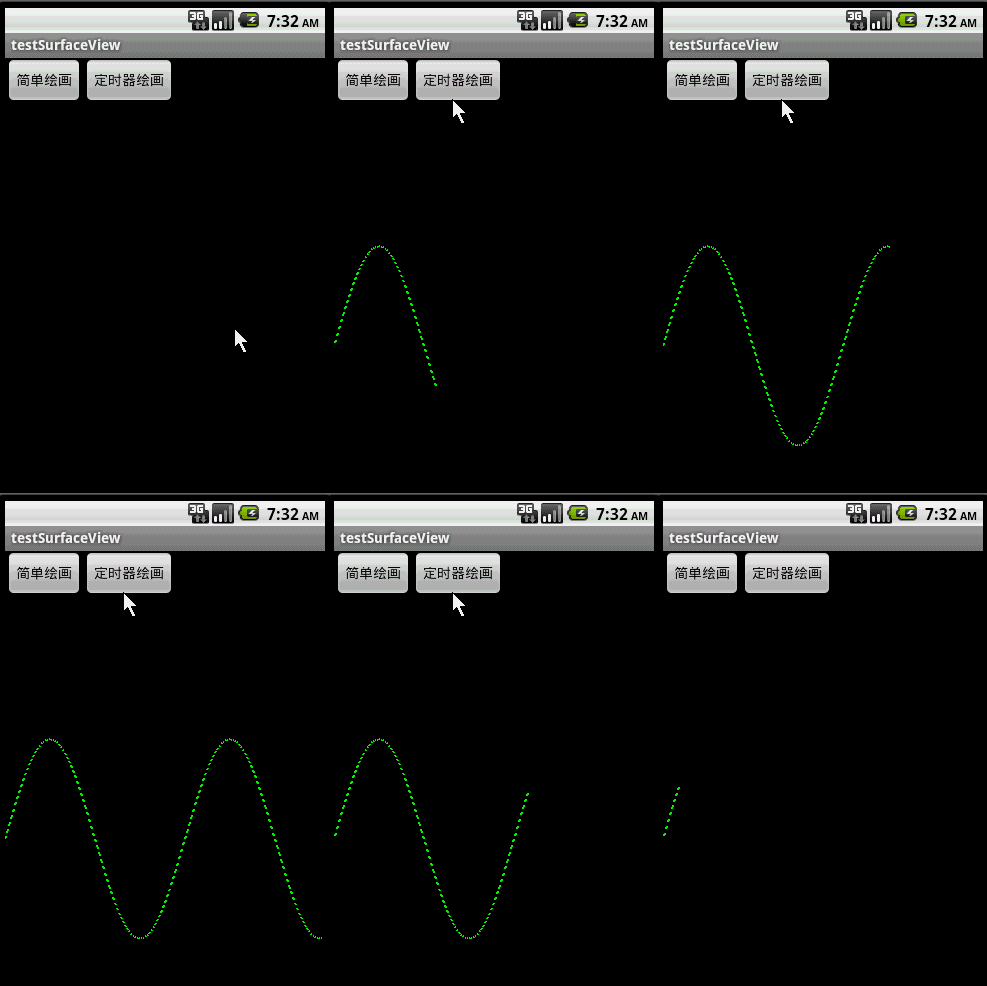
對比上下兩圖:下圖使用 lockCanvas(null) 刷新整個控件,而上圖使用 lockCanvas(new Rect(oldX, 0, oldX + length, getWindowManager().getDefaultDisplay().getHeight())) 只刷新指定矩形區域。由於上圖按指定 Rect 局部繪製,效率明顯高於全控件刷新,而且清屏(canvas.drawColor(Color.BLACK))後不會殘留上一次的畫面。
main.xml 源碼如下:
<?xml version="1.0" encoding="utf-8"?> <LinearLayout xmlns:android="https://schemas.android.com/apk/res/android" android:layout_width="fill_parent" android:layout_height="fill_parent" android:orientation="vertical"> <LinearLayout android:id="@+id/LinearLayout01" android:layout_width="wrap_content" android:layout_height="wrap_content"> <Button android:id="@+id/Button01" android:layout_width="wrap_content" android:layout_height="wrap_content" android:text="簡單繪畫"></Button> <Button android:id="@+id/Button02" android:layout_width="wrap_content" android:layout_height="wrap_content" android:text="定時器繪畫"></Button> </LinearLayout> <SurfaceView android:id="@+id/SurfaceView01" android:layout_width="fill_parent" android:layout_height="fill_parent"></SurfaceView> </LinearLayout>
接著是 Java 程序源碼:
package com.testSurfaceView; import java.util.Timer; import java.util.TimerTask; import android.app.Activity; import android.graphics.Canvas; import android.graphics.Color; import android.graphics.Paint; import android.graphics.Rect; import android.os.Bundle; import android.util.Log; import android.view.SurfaceHolder; import android.view.SurfaceView; import android.view.View; import android.widget.Button; public class testSurfaceView extends Activity { /** Called when the activity is first created. */ Button btnSimpleDraw, btnTimerDraw; SurfaceView sfv; SurfaceHolder sfh; private Timer mTimer; private MyTimerTask mTimerTask; int Y_axis[],//保存正弦波的Y軸上的點 centerY,//中心線 oldX,oldY,//上一個XY點 currentX;//當前繪制到的X軸上的點 @Override public void onCreate(Bundle savedInstanceState) { super.onCreate(savedInstanceState); setContentView(R.layout.main); btnSimpleDraw = (Button) this.findViewById(R.id.Button01); btnTimerDraw = (Button) this.findViewById(R.id.Button02); btnSimpleDraw.setOnClickListener(new ClickEvent()); btnTimerDraw.setOnClickListener(new ClickEvent()); sfv = (SurfaceView) this.findViewById(R.id.SurfaceView01); sfh = sfv.getHolder(); //動態繪制正弦波的定時器 mTimer = new Timer(); mTimerTask = new MyTimerTask(); // 初始化y軸數據 centerY = (getWindowManager().getDefaultDisplay().getHeight() - sfv .getTop()) / 2; Y_axis = new int[getWindowManager().getDefaultDisplay().getWidth()]; for (int i = 1; i < Y_axis.length; i++) {// 計算正弦波 Y_axis[i - 1] = centerY - (int) (100 * Math.sin(i * 2 * Math.PI / 180)); } } class ClickEvent implements View.OnClickListener { @Override public void onClick(View v) { if (v == btnSimpleDraw) { SimpleDraw(Y_axis.length-1);//直接繪制正弦波 } else if (v == btnTimerDraw) { oldY = centerY; mTimer.schedule(mTimerTask, 0, 5);//動態繪制正弦波 } } } class MyTimerTask extends TimerTask { @Override public void run() { SimpleDraw(currentX); currentX++;//往前進 if (currentX == Y_axis.length - 1) {//如果到了終點,則清屏重來 ClearDraw(); currentX = 0; oldY = centerY; } } } /* * 繪制指定區域 */ void SimpleDraw(int length) { if (length == 0) oldX = 0; Canvas canvas = sfh.lockCanvas(new Rect(oldX, 0, oldX + length, getWindowManager().getDefaultDisplay().getHeight()));// 關鍵:獲取畫布 Log.i("Canvas:", String.valueOf(oldX) + "," + String.valueOf(oldX + length)); Paint mPaint = new Paint(); mPaint.setColor(Color.GREEN);// 畫筆為綠色 mPaint.setStrokeWidth(2);// 設置畫筆粗細 int y; for (int i = oldX + 1; i < length; i++) {// 繪畫正弦波 y = Y_axis[i - 1]; canvas.drawLine(oldX, oldY, i, y, mPaint); oldX = i; oldY = y; } sfh.unlockCanvasAndPost(canvas);// 解鎖畫布,提交畫好的圖像 } void ClearDraw() { Canvas canvas = sfh.lockCanvas(null); canvas.drawColor(Color.BLACK);// 清除畫布 sfh.unlockCanvasAndPost(canvas); } } 這裡還有一處值得留意:在 for (int i = oldX + 1; i < length; i++) 這個循環裡,透過 lockCanvas() 指定 Rect 只繪製局部區域,並減少循環畫線的次數,可以顯著提升繪圖效率。
 Android MediaPlayer 多媒體播放實作教學
Android 提供了多種控制音訊與影片播放的方式,其中最常用的一種,就是透過名為 MediaPlayer 的類別。 Android 的 MediaPlayer 類別能存
 以百度地圖 SDK 實現 Android 定位功能:完整流程解析
LBS 位置服務是 Android 應用中愈來愈常見的能力,從定位、地圖顯示到導航,都建立在它之上。本文以百度地圖定位 SDK 為例,逐步示範如何完成一次定位並把結果回傳
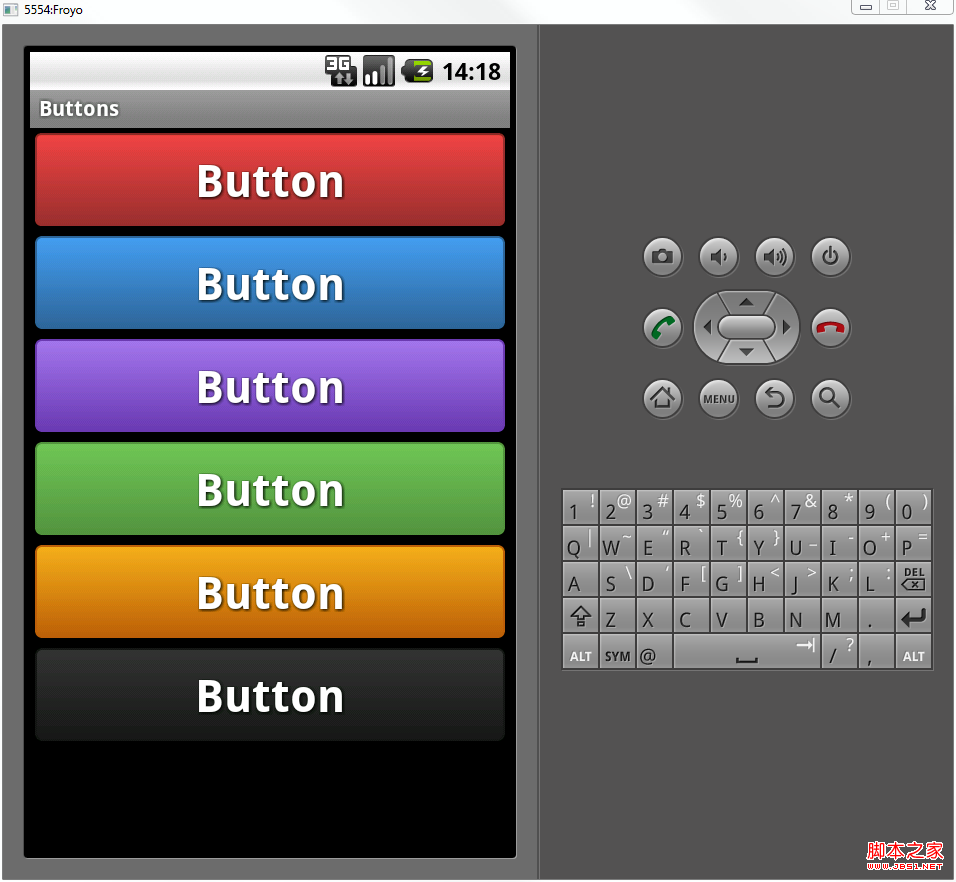 Android 自定義格式 Button 的布局思路
在 Android 中,可以完全透過 XML 自定義 Button 的外觀,而不依賴圖片素材。常見做法是使用 selector 搭配 shape,定義按壓狀態、漸層、邊框
 Android Dialog 去除白色邊框的實作思路與程式碼
用系統預設的 Dialog 樣式時,四周總會帶一圈白框,很多時候並不是我們想要的。要拿掉它,正解不是去改圖片,而是覆寫樣式。 第一步:自訂 style 在 values