

編輯:Android 開發實例
上一篇寫完了 Gradle 建構 Android 的入門流程,這一篇把最常被問到的部分補齊:當專案開始有了依賴,build.gradle 該怎麼寫。從本地 jar、遠端 Maven 庫,到 Android Library 之間的互相引用,以及自己發布 aar 給別人用,一次講完。
需要提醒的是,本文以 Android Gradle 插件 0.4 的語法為基準,屬於該時期的寫法;後續版本在 DSL 上有不少變動,閱讀時請留意版本差異。
0.4 是當時官方最新的版本,也已經進駐 Maven 中央庫。整套建構系統大致成形,但仍有幾個明確的限制:
*.aar 打包檔。如果你剛好沒有踩到這三個坑,那麼現在就把專案遷移到 Gradle 是一個還不錯的選擇。網路上還能找到一些更早的第三方 Gradle 插件,但那些專案早已停止維護,這裡就不介紹了。
Gradle 作為建構工具,使用本地 jar 非常直覺,單一檔案與整個目錄都可以:
dependencies {
    // 單一檔案
    compile files('libs/android-support-v4.jar')

    // 目錄底下全部的 jar
    compile fileTree(dir: 'libs', include: '*.jar')
}
這裡有個官方文件裡的常見筆誤值得注意:單一檔案要用 files(...)(複數),不是 file(...)。
Gradle 同時支援 Maven 與 Ivy,下面以 Maven 為例。先在 repositories 宣告來源,再在 dependencies 用座標引用:
repositories {
    // 中央庫
    mavenCentral()

    // 指定本地 Maven 庫
    maven {
        url "file://F:/githubrepo/releases"
    }

    // 指定遠端 Maven 庫
    maven {
        url "https://github.com/youxiachai/youxiachai-mvn-repo/raw/master/releases"
    }
}

dependencies {
    // 格式:groupId:artifactId:version
    compile 'com.google.android:support-v4:r13'
}如果要依賴的對象不是一個 jar,而是一整個 Android Library 專案,那就不是 compile files(...) 能解決的,這裡要動用 Gradle 的 multi-project 機制。
可以參考德國開發者 Goddchen 整理的 Android-Gradle-Examples 中的 Gradle Library Projects 範例(記得把插件版本改成 0.4): github.com/Goddchen/Android-Gradle-Examples
另外千萬別忘了:Library 專案自己的 build.gradle 要把
apply plugin: 'android'改成
apply plugin: 'android-library'multi-project 是 Gradle 約定的一種組織方式。當你必須先建構 A 專案、才能建構 B 專案時就會用到它。官方文件給的結構如下:
MyProject/
├── settings.gradle
├── app/
│   └── build.gradle
└── libraries/
    ├── lib1/
    │   └── build.gradle
    └── lib2/
        └── build.gradle
接著在根目錄建立 settings.gradle,把要參與建構的子專案全部列進去:
include ':app', ':libraries:lib1', ':libraries:lib2'這樣 multi-project 就設定完成了。此後 app 專案若要引用 libraries/lib1,只要在它的 build.gradle 依賴區寫:
dependencies {
    compile project(':libraries:lib1')
}
寫完可以用 gradle AndroidDependencies 檢查整棵依賴樹,確認引用關係是否如預期。
很多人會把所有依賴都塞進 buildscript {},這是常見的誤用。buildscript 的職責是設定建構腳本本身的 classpath,也就是 Gradle 插件的運行環境;專案本身的編譯依賴應該寫在最外層。不建議寫法:
buildscript {
    repositories {
        mavenCentral()
    }
    dependencies {
        classpath 'com.android.tools.build:gradle:0.4'
    }
}
推薦寫法是把插件與專案依賴分開:
buildscript {
    repositories {
        mavenCentral()
    }
    dependencies {
        classpath 'com.android.tools.build:gradle:0.4'
    }
}

repositories {
    mavenCentral()
    maven {
        url "file://F:/githubrepo/releases"
    }
}

dependencies {
    compile 'com.google.android:support-v4:r13'
}Gradle 對套件管理的支援相當完整,filesystem、Maven、Ivy 都可以。這裡重點說明如何用 Maven 來管理 Android 的依賴庫。
打 jar 並發布到 Maven 是 Java 的基本功,這裡不贅述;真正麻煩的過去是 Android Library。
在 Gradle 出現以前,Android Library 一直缺乏一套像樣的依賴管理方式。一般做法是把別人的 library 專案源碼整包下載下來放進自己的 workspace,而第三方 android-maven-plugin 則使用 apklib 格式。官方後來推出了自己的打包格式,副檔名為 *.aar。
前面提過,當時的 Gradle 插件不支援直接引用本地 *.aar 檔案,但支援透過套件庫引用。流程如下:
在 library 專案目錄下執行:
gradle build完成後 build/libs 底下會出現兩個 aar,一個是 debug 版、一個是 release 版,依需求取用,這裡以 release 版為例。
在該 library 專案的 build/libs 目錄下新增一個 build.gradle:
apply plugin: 'maven'

group = 'com.youxiachai'

artifacts {
    // 指定要發布的 aar 檔名
    archives file('Gradlelib.aar')
}

uploadArchives {
    repositories {
        mavenDeployer {
            repository(url: "file://F:/githubrepo/releases")
            pom.version = 'r1'
            pom.artifactId = 'gradletest'
        }
    }
}
然後執行:
gradle uploadArchives兩步做完,其他專案就能像引用一般 jar 依賴那樣,用 Maven 座標引用你發布的 Android Library 了。
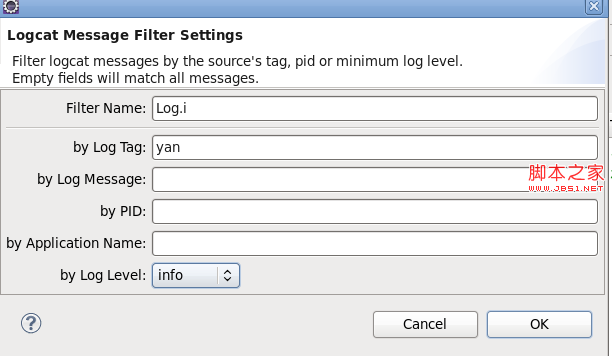 Logcat 調試的詳細步驟與常見問題
Logcat 是最基礎也最常用的調試手段,但每次隔一段時間再用,總會在某一步卡住——日誌刷屏找不到目標,或者打了半天一個字都不顯示。把步驟和排查要點固化下來,能省不少時間
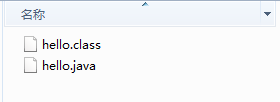 Java 開發環境建置(二):寫出第一個 Hello World
JDK 裝好之後,用一支最經典的程式確認環境可用。建立一個名為 hello.java 的檔案: public class hello { public stat
 Android 多語言應用:本地化字串與 values-it 資料夾怎麼用
一支上架的 App,很可能同時被台灣、日本、德國的使用者打開。要讓每個人都看得懂,App 就得依裝置的語言環境,換上對應的文字、數字與格式。這件事在 Android 裡稱
 Android 本地化:讓應用適配不同語言環境
為什麼需要本地化?Android 應用可能會在不同地區、不同語言環境的裝置上執行。為了讓使用者更容易理解,應用中的文字、數字格式與其他資源最好能依語言環境調整。建立區域資