

編輯:Android 開發實例
把資料線丟開、讓電腦和手機透過同一個無線網路溝通,是 Android 開發裡很實用的一招。尤其是在真機上反覆觀察行為、抓日誌的時候,無線 ADB 能省下大量插拔的麻煩。
先說明一個前提:多數情況下裝置需要具備 root 權限才能穩定建立連線;沒有 root 也可以試,但成功率取決於機型與 ROM。
1. 確認開發機與 Android 手機連上同一個 WiFi,並且落在同一個網段(例如都是 192.168.1.x),跨網段或開了 AP 隔離通常連不通。
2. 在手機的「開發者選項」中開啟 USB 除錯,並用 USB 線把手機接上電腦——第一次一定要走有線,因為後續指令都要靠這條通道下發。
3. 切換到 Android SDK 的 platform-tools 目錄,讓 adbd 改為監聽 TCP 的指定埠:
./adb tcpip 5555
5555 是慣用埠號,改成別的數字沒有實質好處;但要特別注意,這裡一定要指定一個埠,不能省略。
接著下發 connect 指令,把目標指向手機的實際 IP:
./adb connect 手機IP[:埠號]
IP 與埠之間用冒號分隔;如果埠就是 5555,冒號加埠號可以精簡掉。
若看到 unable to connect to IP:Port 這類訊息,多半是 adbd 沒有真的起來或埠沒被設定,依序處理:
1. 進入裝置 shell:
./adb shell
2. 切換到 root 身分:
su -
3. 用系統屬性指定 adbd 的 TCP 埠:
setprop service.adb.tcp.port 5555
4. 重啟 adbd 讓設定生效:
start adbd
補充:執行 stop adbd 會把服務停掉,之後往往只能重開機才能救回來,請手下留情。
5. 回到電腦端重新讓 adbd 監聽 TCP 埠:
./adb tcpip 5555
6. 再次嘗試連線:
./adb connect 手機IP[:埠號]
7. 看到下列字樣即代表成功:
connected to 手機IP[:埠號]
8. 進入裝置 shell:
./adb shell
9. 執行 netstat,可以觀察埠是否處於監聽與已建立狀態:
Proto Recv-Q Send-Q Local Address        Foreign Address       State
tcp       0  0 0.0.0.0:5555       0.0.0.0:*             LISTEN
tcp       0  0 0.0.0.0:1100       0.0.0.0:*             LISTEN
tcp       0 26 192.168.1.104:5555 192.168.1.102:40821 ESTABLISHED
-----------------------------------------------
Proto Recv-Q Send-Q Local Address        Foreign Address       State
tcp       0  0 0.0.0.0:1100       0.0.0.0:*             LISTEN
分隔線上方是連線成功的樣子,下方則是還沒建立起來的狀態——關鍵差別在於有沒有 5555 的 ESTABLISHED 記錄。
接著再用設備列表指令確認,無線連線下的輸出型態和 USB 完全不同:
./adb devices
List of devices attached
192.168.1.104:5555    device
-----------------------------------------------
List of devices attached
android123456    device
同樣地,分隔線上方顯示的是「IP:埠」形式的 TCP 連線,下方則是傳統的 USB 序列號。
直覺做法是指令:
./adb usb
但實測之後,再用 ./adb devices 常常什麼都看不到,連 sudo ./adb kill-server 搭配 sudo ./adb start-server 也救不回來,最後往往只能重開機。因此更保險的順序是:
1. 進入裝置 shell:./adb shell
2. 切換 root:su -
3. 把 TCP 埠設為 -1,等於關掉無線監聽:
setprop service.adb.tcp.port -1
4. 這三步做完後,再執行 ./adb usb 就能平滑退回 USB 通道。
最後補一個小技巧:如果你只是暫時想中斷連線、並不想徹底關掉無線功能,直接執行 ./adb disconnect 即可,之後要重連再 connect 一次就好。
 Android Virtual Device 建立與啟動教學
AVD 是什麼 Android Virtual Device 是 Android 模擬器的虛擬裝置設定。每個 AVD 可指定系統版本、螢幕配置與硬體參數,讓開發者模擬不同
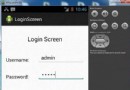 Android 登入功能範例:輸入欄位設計與三次失敗後停用按鈕
需要帳號的 App,幾乎都少不了一個登入頁。它看似只是兩個輸入框加一顆按鈕,實際上卻涵蓋了幾個不容忽略的細節:密碼不能被旁人看見、錯誤時要給明確回饋,以及不該讓人無限次嘗
 Android 教學:用程式碼實作常用佈局
關於 Android 常用佈局,利用 XML 檔實作的範例已經很多。那麼該如何用程式碼來實作呢?雖然純用程式碼佈局沒有太大必要、也不太被鼓勵,但我認為透過程式碼實作這些佈
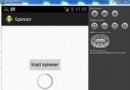 Android 進度條教學:用 Loading Spinner 表達「還不知道要等多久」
當 App 要執行一段耗時的工作,例如從網路下載資料,使用者需要一個「它還在動」的訊號。Android 用 ProgressBar 這個元件來表達等待狀態,而它主要有兩種