

編輯:Android 開發實例
Android 在螢幕方向改變時的預設行為相當「乾脆」:先把目前的 Activity 徹底銷毀,再建立一個新的、適配新方向的 Activity 實例。副作用就是畫面上的輸入內容、捲動位置、暫存狀態全部被清空。
那麼,有沒有辦法讓切換方向時畫面上的資訊原地保留?答案是有的,下面從設定到驗證完整走一遍。
在 AndroidManifest.xml 的 activity 節點加入:
android:configChanges="orientation|keyboardHidden"
或者把實體鍵盤也一起納入:
android:configChanges="orientation|keyboard|keyboardHidden"
這段宣告的效果是:當螢幕方向改變、軟鍵盤彈出或隱藏時,系統不再呼叫 onCreate(),而是改為呼叫 onConfigurationChanged()。
若不宣告,按照 Activity 生命週期的規則,每次方向變化都會重跑一次 onCreate()。而 onCreate() 通常肩負初始化工作,重複執行不僅浪費效能、畫面閃一下,更容易造成資料被覆寫或遺失——這正是我們想避免的情況。
<uses-permission android:name="android.permission.CHANGE_CONFIGURATION"></uses-permission>
官方文件說這個權限允許應用改寫組態資訊。乍看之下我們只是「響應」方向變化,似乎用不到它,但可以這樣理解:宣告了這個權限之後,系統才允許我們透過覆寫 onConfigurationChanged 攔截並處理部分組態變更。
import android.content.res.Configuration;

// 框架回呼函式 onConfigurationChanged 出自 android.content.res.Configuration 套件。
// 參數 newConfig 代表新的裝置組態。
// 當裝置組態(螢幕方向、實體鍵盤開合等)發生變動,且此時有 Activity 正在執行,
// 系統就會呼叫這個方法。
// 注意:它只會回應 AndroidManifest.xml 中以 android:configChanges 指定的那些組態類型;
// 其他類型的變更,系統仍會先銷毀目前 Activity,再建立適配新方向的新實例。
public void onConfigurationChanged(Configuration newConfig)
{
    // 務必先呼叫父類別的實作,否則會拋出
    // android.app.SuperNotCalledException。
    super.onConfigurationChanged(newConfig);

    // 判斷方向:橫向或縱向
    if (this.getResources().getConfiguration().orientation == Configuration.ORIENTATION_LANDSCAPE)
    {
        // 目前為橫屏,在這裡補上額外處理
    }
    else if (this.getResources().getConfiguration().orientation == Configuration.ORIENTATION_PORTRAIT)
    {
        // 目前為豎屏,在這裡補上額外處理
    }

    // 判斷實體鍵盤是推出還是合上
    if (newConfig.hardKeyboardHidden == Configuration.HARDKEYBOARDHIDDEN_NO)
    {
        // 實體鍵盤處於推出狀態
    }
    else if (newConfig.hardKeyboardHidden == Configuration.HARDKEYBOARDHIDDEN_YES)
    {
        // 實體鍵盤處於合上狀態
    }
}
其中最容易被忽略、也最不能省的一行是 super.onConfigurationChanged(newConfig);漏掉它就會直接收到 SuperNotCalledException。
建一個 Activity,把各個生命週期方法都印出日誌,然後反覆切換方向觀察。
1. 剛啟動時
onCreate
onStart
onResume
2. 用 Ctrl + F12 轉成橫屏(未做任何設定)
onSaveInstanceState
onPause
onStop
onDestroy
onCreate
onStart
onRestoreInstanceState
onResume
整個銷毀—重建流程完整跑了一遍,這就是資料會被清掉的原因。
3. 再轉回豎屏
你會發現上面那一整串被印了兩次,切換成本相當可觀。
4. 加上 android:configChanges="orientation" 後轉橫屏
行為與未設定時相同,仍然是完整的重建流程。
5. 接著轉豎屏
這次不再重複印兩遍,但多了一行:
onSaveInstanceState
onPause
onStop
onDestroy
onCreate
onStart
onRestoreInstanceState
onResume
onConfigurationChanged
6. 把設定改成 android:configChanges="orientation|keyboardHidden"
轉橫屏時,只剩:
onConfigurationChanged
轉豎屏時則是:
onConfigurationChanged
onConfigurationChanged
生命週期完全不重跑,資料自然安然無恙。
1. 不設定 android:configChanges:切屏會重跑整段生命週期,轉橫屏執行一次,轉豎屏執行兩次。
2. 只設 orientation:切屏仍會重跑生命週期,但橫、豎屏各只執行一次。
3. 設 orientation|keyboardHidden:切屏完全不重跑生命週期,只觸發 onConfigurationChanged。
1. Activity 彈出 Toast 或 AlertDialog 時,生命週期不會有任何變化。
2. 按下 Home 鍵(等同被完全覆蓋):
onSaveInstanceState → onPause → onStop
onRestart → onStart → onResume
3. Activity 只是被部分覆蓋、失去焦點:
onPause → onResume
換句話說,只有在「完全不可見」時才會走到 onStop,而 onSaveInstanceState 正是系統給你的最後一個保存狀態的機會。
 Android 端如何解析 JSON:以天氣查詢 App 為例
行動應用要顯示即時資訊,幾乎都得向伺服器要資料,而回傳格式十之八九是 JSON。它源自 JavaScript 的物件語法,但早已是語言中立的文字格式,任何平台都能讀。相比
 多方向抽屜效果:Panel 控件的使用與閃爍 bug 修復
想在 Android 上做出類似 Launcher 抽屜的效果,多數人第一個想到的是官方控件 SlidingDrawer。但本文的主角不是它,而是一個民間的控件集合:an
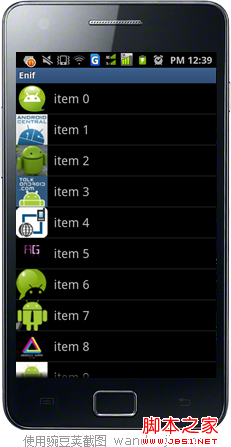 Android 網路請求與圖片快取框架 enif 深入解析
enif 是一套針對早期 Android 應用設計的輕量框架,主要解決兩個常見問題:網路請求的統一管理,以及列表圖片載入時的快取與記憶體控制。它將底層連線、非同步任務、監
 Android 四種動畫效果實作:Alpha、Scale、Translate、Rotate
main.xml:宣告四個按鈕 <?xml version=1.0 encoding=utf-8?> <AbsoluteLayout android: