

編輯:Android 開發實例
本文示範如何從零做出一個視覺上過得去的 Android 畫面。市面上那些質感出眾的應用,拆解開來其實都是一個個基礎元件堆出來的。
在行動網路公司裡通常有 UX/UE 與 UI 這幾個角色。UX(User Experience,有些公司叫 UE)負責使用者體驗,多數出身美術相關背景,他們先畫出效果圖;接著交給 UI(Graphic User Interface,也就是常說的美工)把效果圖做成低保真示意;最後才是我們這些工程師上場。
工程師與美工會先溝通切圖方式,美工負責產出高保真的像素素材,然後我們把這些素材落進程式裡。本文要講的,就是「拿到高保真圖之後,怎麼用版面配置把它還原成畫面」。
可以暫時把 Android 的一個畫面類比成瀏覽器中的一個頁面,一個 App 有多個畫面就有如一個網站有多個頁面。在行動應用還沒有普遍做到前後端分離之前,這些版面都得由工程師自己刻。
有趣的是,Web 開發早期也是如此,後來隨著作為獨立領域的前端工程興起,後端與前端由不同工程師負責,程式碼更專一、耦合度更低。相信行動開發遲早也會走上同樣的路——不只是 Android,iOS 也一樣。
最傳統、也最貼近 Android 設計思路的做法,是在專案的 res/layout 目錄下撰寫 XML 版面檔。Android 用兩個概念來組織畫面:
View 封裝最基本的介面元素,例如按鈕(Button)、輸入框(EditText)。
ViewGroup 是 View 的容器,常見的有 LinearLayout、RelativeLayout。每個 View 都必須隸屬於某個 ViewGroup,而 ViewGroup 本身又可以包含子 ViewGroup,層層嵌套。
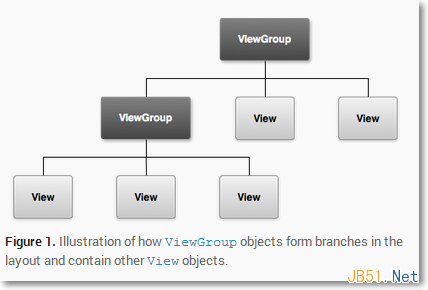
要注意的是,ViewGroup 本身在畫面上是不可見的。它只負責定義所包含內容的排列規則——是網格、線性還是相對定位。這也是為什麼版面層級堆得太深會拖慢效能:那些看不見的容器仍然要參與測量與配置。
延續前面的 HelloWorld 專案,我們來加一個簡單的搜尋頁。
先在 res/layout/ 下新增名為 search.xml 的檔案。
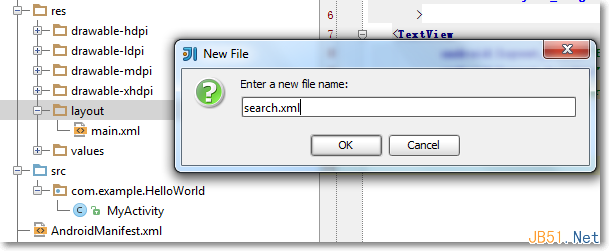
這裡挑最簡單也最常用的線性版面 LinearLayout:
<LinearLayout xmlns:android="https://schemas.android.com/apk/res/android"
    xmlns:tools="https://schemas.android.com/tools"
    android:layout_width="match_parent"
    android:layout_height="match_parent"
    android:orientation="horizontal" >
</LinearLayout>
LinearLayout 是 ViewGroup 的子類,它規定所有子元素要麼垂直排列、要麼水平排列。
android:orientation 決定排列方向,這裡選 horizontal,於是裡面的元件會由左而右一字排開。
android:layout_width / layout_height 因為這是最上層的容器,兩者都設為 match_parent,代表撐滿父容器(此處即裝置可用的畫面區域)。
搜尋框用 EditText 來做:
<EditText
    android:id="@+id/edit_message"
    android:layout_width="wrap_content"
    android:layout_height="wrap_content"
    android:hint="@string/edit_message" />
android:id 為這個 View 定義全域唯一的識別碼。語法有點特別:@ 表示引用,緊接的 id 說明引用的是 id 資源;如果是第一次定義,還要加上 + 號,代表「新建一個」。之後想在程式碼或相對定位中指向這個元件,就用 @+id/edit_message。
layout_width / layout_height 這裡設為 wrap_content,意思是依自身內容自適應。若像 LinearLayout 那樣寫成 match_parent,輸入框就會撐得跟整個容器一樣寬。
android:hint 是提示文字,只在輸入框為空時顯示,這點大家都熟悉。它的值同樣用 @ 引用,只是這次指向 string 資源。
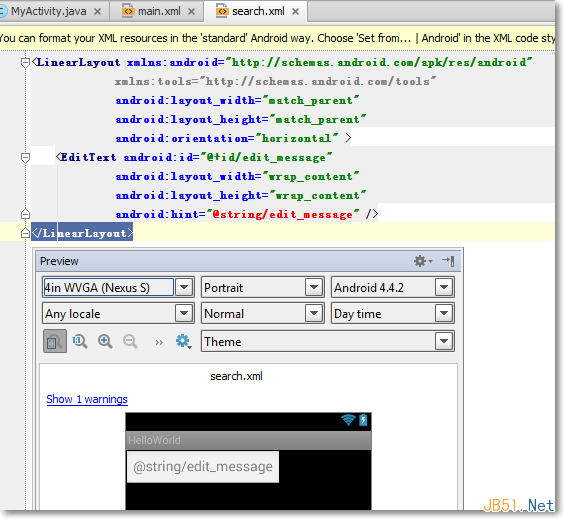
因為 hint 字串還沒定義,預覽會跳出一個警告。打開 res/values/strings.xml 補上:
<?xml version="1.0" encoding="utf-8"?>
<resources>
    <string name="app_name">HelloWorld</string>
    <string name="edit_message">請輸入文字</string>
    <string name="btn_message">搜索</string>
</resources>
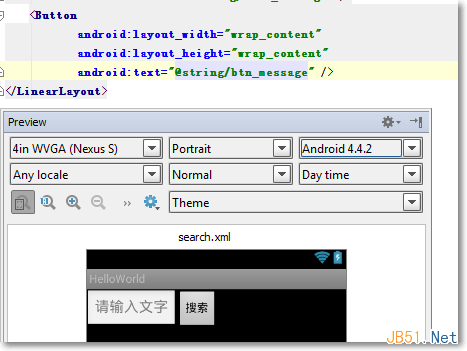
順手把按鈕要用的字串也一起定義好。存檔後預覽畫面更新,警告消失:
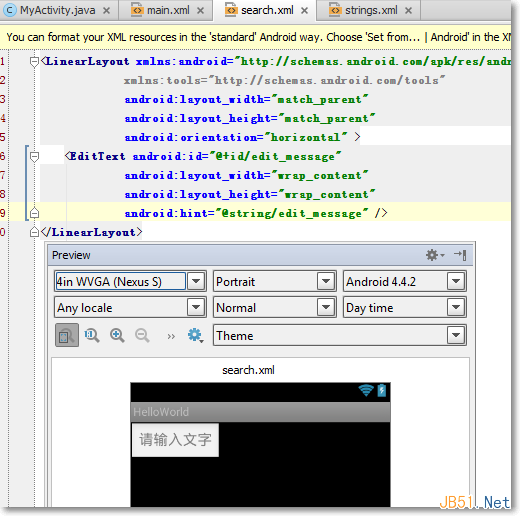
把寫死的文字抽到這裡,不只是為了消警告。將來要做多語系版本時,只要再開一個 values-en 目錄放對應翻譯,程式碼一個字都不用改。
<Button
    android:layout_width="wrap_content"
    android:layout_height="wrap_content"
    android:text="@string/btn_message" />
android:text 是按鈕上顯示的文字,同樣引用 string 資源。
版面寫完了,接著讓它出現在 App 裡。打開 MyActivity 這個 Java 檔,把綁定的版面改成 search:
public class MyActivity extends Activity {
    /** Called when the activity is first created. */
    @Override
    public void onCreate(Bundle savedInstanceState) {
        super.onCreate(savedInstanceState);
        setContentView(R.layout.search);
    }
}
setContentView() 決定這個 Activity 啟動時要載入哪一份版面,就這麼一行。
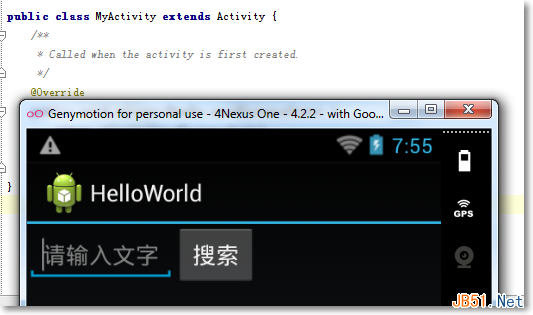
畫面出來了,但坦白說不算好看——因為 EditText 和 Button 的寬度都設成了 wrap_content,各自只依內容長度收縮,於是搜尋框短短一截,按鈕緊黏在旁邊。下一篇我們用「權重」這個機制把它調順。
 Android 多語言支援:用 values-it 資料夾讓 App 自動說義大利語
你的 App 可能同時裝在東京、羅馬與墨西哥城的手機上。如果介面永遠是同一種語言,等於自願放棄那些市場。Android 在資源系統的設計上早就想過這件事:只要依命名慣例準
 Android 筆記:在 Ubuntu 12.04 上編譯 CM9 源碼實錄
公司最近開始著手改 Android 4.0 ICS 的 framework,但公司的測試機不方便帶回家,手上也沒有 kernel 的存取權限。就個人條件來看,我手邊有兩支
 Android 音訊播放器開發:MediaPlayer 控制播放進度
Android 的 MediaPlayer 類別可播放音訊與影片。開發時常用來製作音樂播放器、朗讀器或簡單的多媒體展示。 建立與播放 可透過 create 方法載入 ra
 Android miniTwitter 登入畫面實作:漸層背景、圓角表單與相對佈局
登入畫面是許多 App 的第一印象。本文以 miniTwitter 登入頁為例,說明如何用漸層背景、圓角容器、相對佈局與表單控制項,做出一個清爽美觀的登入介面。 畫面結構