

編輯:Android 開發實例
第一次看到南丁格爾玫瑰圖時,我在常規圖表裡實在感到驚艷——但老實說,第一眼沒看懂。查了背景才知道這位女士有多麼了不起,確實值得尊敬。
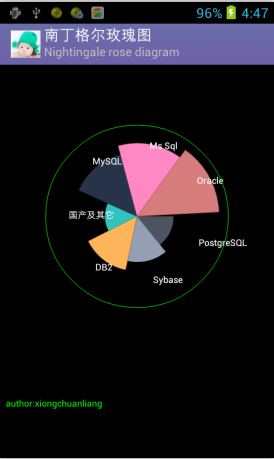
仔細研究之後發現,這種圖的構成原理其實很單純:把長條圖的柱形,換成用扇形半徑來表示數值。變種當然很多,這裡只講我理解的這一類。
原理清楚了,實作就水到渠成:依傳入項目的個數決定每個扇形的角度,再依百分比決定扇形半徑的長度。
package com.xcl.chart;

/**
 * Canvas 練習:手繪南丁格爾玫瑰圖
 *
 * author: xiongchuanliang
 * date: 2014-4-12
 */
import android.content.Context;
import android.graphics.Canvas;
import android.graphics.Color;
import android.graphics.Paint;
import android.graphics.Paint.Style;
import android.graphics.RectF;
import android.util.DisplayMetrics;
import android.view.View;

public class PanelRoseChart extends View {
    private int ScrWidth, ScrHeight;

    // 示範用的百分比資料,實務上由外部傳入
    private final float arrPer[] = new float[]{40f, 50f, 60f, 35f, 70f, 80f, 90f};

    // 示範用標籤
    private final String arrPerLabel[] = new String[]{
        "PostgreSQL", "Sybase", "DB2", "國產及其它", "MySQL", "Ms Sql", "Oracle"};

    // RGB 顏色陣列
    private final int arrColorRgb[][] = {
        {77, 83, 97}, {148, 159, 181}, {253, 180, 90}, {52, 194, 188},
        {39, 51, 72}, {255, 135, 195}, {215, 124, 124}
    };

    public PanelRoseChart(Context context) {
        super(context);
        // 取得螢幕資訊
        DisplayMetrics dm = getResources().getDisplayMetrics();
        ScrHeight = dm.heightPixels;
        ScrWidth = dm.widthPixels;
    }

    public void onDraw(Canvas canvas) {
        // 畫布背景
        canvas.drawColor(Color.BLACK);

        float cirX = ScrWidth / 2;
        float cirY = ScrHeight / 3;
        float radius = ScrHeight / 5;

        float arcLeft   = cirX - radius;
        float arcTop    = cirY - radius;
        float arcRight  = cirX + radius;
        float arcBottom = cirY + radius;
        RectF arcRF0 = new RectF(arcLeft, arcTop, arcRight, arcBottom);

        // 畫筆初始化
        Paint PaintArc = new Paint();
        Paint PaintLabel = new Paint();
        PaintLabel.setColor(Color.WHITE);
        PaintLabel.setTextSize(16);
        PaintLabel.setAntiAlias(true);
        PaintArc.setAntiAlias(true);

        // 位置計算輔助類
        XChartCalc xcalc = new XChartCalc();

        float Percentage = 0.0f;
        float CurrPer = 0.0f;
        float NewRaidus = 0.0f;
        int i = 0;

        // 每個扇形平均分到的角度
        Percentage = 360 / arrPer.length;
        Percentage = (float) (Math.round(Percentage * 100)) / 100;

        for (i = 0; i < arrPer.length; i++) {
            // 依百分比換算出這個扇區的半徑
            NewRaidus = radius * (arrPer[i] / 100);
            NewRaidus = (float) (Math.round(NewRaidus * 100)) / 100;

            float NewarcLeft   = cirX - NewRaidus;
            float NewarcTop    = cirY - NewRaidus;
            float NewarcRight  = cirX + NewRaidus;
            float NewarcBottom = cirY + NewRaidus;
            RectF NewarcRF = new RectF(NewarcLeft, NewarcTop, NewarcRight, NewarcBottom);

            // 分配顏色
            PaintArc.setARGB(255, arrColorRgb[i][0], arrColorRgb[i][1], arrColorRgb[i][2]);

            // 畫出扇形
            canvas.drawArc(NewarcRF, CurrPer, Percentage, true, PaintArc);

            // 計算標籤的落點
            xcalc.CalcArcEndPointXY(cirX, cirY, radius - radius / 2 / 2, CurrPer + Percentage / 2);
            canvas.drawText(arrPerLabel[i], xcalc.getPosX(), xcalc.getPosY(), PaintLabel);

            // 下一個扇形的起始角度
            CurrPer += Percentage;
        }

        // 外環
        PaintLabel.setStyle(Style.STROKE);
        PaintLabel.setColor(Color.GREEN);
        canvas.drawCircle(cirX, cirY, radius, PaintLabel);
        canvas.drawText("author:xiongchuanliang", 10, ScrHeight - 200, PaintLabel);
    }
}
把整個迴圈濃縮成一句話:Percentage 決定角度,NewRaidus 決定半徑,CurrPer 記錄目前畫到幾度。三者一到位,圖就出來了。
值得注意的是 drawArc() 最後那個 useCenter 參數設為 true,意思是連圓心一起連上,畫出來才是完整的扇形而非圓弧。
這個範例把資料寫死在類別裡,實務上應該抽成建構式參數或另開一個資料物件傳入。
另外,覆寫繪圖方法時記得寫成 public void onDraw(Canvas canvas) 並加上 @Override——原本的 public void onDraw 少了回傳型別,是個筆誤。
还有,直接在 onDraw 裡 new 出 Paint 與 RectF 會造成不必要的記憶體配置,正式專案應把這些物件提到類別成員,避免每次重繪都重新配置。 this is a common source of jank in custom views.
程式寫起來容易,但這種圖表的設計創意實在令人讚嘆。在資料視覺化還不是顯學的十九世紀,能想到用「面積同時編碼角度與半徑」的方式讓傷亡人數的差異一眼可見,是相當了不起的洞察。
有興趣的可以參考維基百科:https://zh.wikipedia.org/wiki/%E5%BC%97%E7%87%BF%E8%99%99%E6%96%AF%C2%B7%E5%8D%97%E4%B8%81%E6%A0%BC%E7%88%BE
 從 trace 檔案追兇:一次死鎖導致 ANR 的完整分析過程
對 Android 開發者而言,ANR(Application Not Responding)幾乎是必經之路。好消息是系統會留下線索:一旦發生 ANR,/data/anr
 Android 登入畫面實作教學:帳號驗證、錯誤次數與安全性
登入畫面常用來驗證使用者身份。設計時除了帳號與密碼欄位,也要考慮錯誤提示、嘗試次數限制與安全性。 介面設計 使用兩個輸入框分別接收使用者名稱與密碼,密碼欄位需設定為密碼輸
 Android 手勢交互原理與實戰:GestureDetector 與 OnGestureListener 詳解
網上關於 Android 手勢的文章不算多,質量也參差不齊。這篇把自己摸索的結果整理出來,把執行流程、各個回調的含義與觸發順序講清楚。研究不深之處,歡迎指正。 一、一次
 Android JSON 解析器:用 JSONObject 讀取天氣資料
為什麼 JSON 在 Android 中很重要 JSON 是一種輕量、易讀的資料交換格式,常用於 API 回傳。相較 XML,它結構更簡潔,解析也相對直接。Android