

編輯:Android 開發實例
完成 Android 應用程式後,想必會迫不及待想看看執行的成果。應用程式可以跑在 Android 實機上,也可以建立一個 Android 虛擬裝置(AVD)來測試。本節就來說明如何建立 AVD。若想把應用程式安裝到實機,可使用 USB 傳輸線,但要先在 Windows 上安裝對應的 USB 驅動程式。
每一個 AVD 都模擬出一套獨立環境來運行 Android 作業系統,擁有自己的核心程式、系統映像、外觀顯示、使用者資料區,以及模擬的 SD 卡記憶體。從 ADT 0.9.3 版起,Eclipse 整合了「Android SDK and AVD Manager」功能,可直接用它建立 AVD;若是 0.9.1 或更早版本,則需開啟 Windows 主控台,在「<sdk>/tools」目錄執行 android 命令來建立。
1. 依序選擇 Window → Android SDK and AVD Manager,或點擊工具列上的對應圖示。
2. 在彈出的對話框中,你會看到已建立的 AVD 清單,點擊「New」可建立新的 AVD。
3. 在「Create new AVD」視窗中填寫 Name、Target(Android 平台)、SD Card(SD 卡容量,可不填)與 Skin(外觀,預設 HVGA)。
4. 點擊「Create AVD」,在確認視窗中按「OK」開始建立。
5. 完成後,新的 AVD 就會出現在「Android SDK and AVD Manager」清單中,關閉視窗即可回到 Eclipse。
也可以在「<sdk>/tools」目錄下以 android 命令建立 AVD,語法中的 <name> 是 AVD 名稱,<targetID> 則是可用平台,可先執行查詢命令列出目前電腦上所有可用的 target ID,再挑選其一來建立。如此便能快速產出多個不同配置的虛擬裝置,方便在不同 API 級與畫面尺寸下測試同一套應用程式。
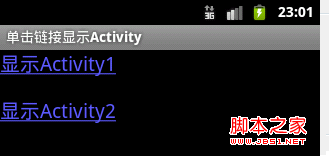 Android 開發技巧:點擊 a 標籤或 TextView 連結彈出自定義 Activity
前面介紹過 <a> 標籤以及 TextView 自動識別的特殊文字(網址、電話號、Email 等),這些都能透過單擊觸發不同動作。這些內建行為已能滿足大多數需
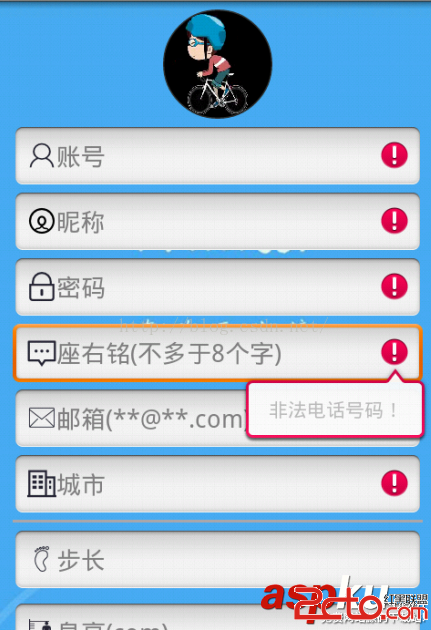 Android 表單欄位驗證實作:用 Android-Validator 打造註冊頁面
註冊頁面的欄位一多,驗證邏輯就會散落在各個 Button 的點擊事件裡,越寫越難維護。Android-Validator 這個開源庫把「欄位 → 驗證規則」的關係抽成物件
 Android MediaPlayer 音訊播放教學
Android 的 MediaPlayer 類別封裝了音訊與影片播放所需的狀態管理,適合開發簡易播放器或播放提示音。本文將說明如何建立 MediaPlayer、控制播放狀
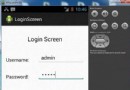 Android 登入畫面實作教學:帳號驗證、錯誤次數與安全性
登入畫面常用來驗證使用者身份。設計時除了帳號與密碼欄位,也要考慮錯誤提示、嘗試次數限制與安全性。 介面設計 使用兩個輸入框分別接收使用者名稱與密碼,密碼欄位需設定為密碼輸