

編輯:Android 開發實例
做過客製開機畫面功能的人應該都遇過這個需求:使用者要先從一堆圖片裡挑一張當開機畫面,所以應用層必須提供一個「能瀏覽、能挑選」的圖片選擇器。與其自己從零打造,不如拿系統既有的 Gallery 當底盤,再往上疊加一些視覺效果,最後就得到了帶有立體翻轉感的 3D 相冊。


這種效果網路上已經有不少分享,這次因為專案剛好需要,就自己動手實作了一遍。下面把關鍵環節拆開說明,文章以實用為導向,不做太多理論鋪陳。
要做出倒影與 3D 切換,就必須把 Gallery 的行為接管過來。其中兩個方法一定要覆寫:onSizeChanged() 與 getChildStaticTransformation()。
先看 onSizeChanged(),它負責在尺寸改變時重新計算「視差旋轉中心」:
protected void onSizeChanged(int w, int h, int oldw, int oldh) {
    // 重新計算切換時旋轉變化的中心點
    mCoveflowCenter = getCenterOfCoverflow();
    super.onSizeChanged(w, h, oldw, oldh);
}
再來是真正產生立體感的 getChildStaticTransformation()。它會對每一個子 View 呼叫一次,我們依據該子 View 距離中央的偏移量,換算出應該施加的旋轉角度:
protected boolean getChildStaticTransformation(View child, Transformation trans) {
    final int childCenter = getCenterOfView(child);
    final int childWidth  = child.getWidth();
    int rotationAngle = 0;

    trans.clear();
    trans.setTransformationType(Transformation.TYPE_BOTH); // alpha 與 matrix 都套用

    if (childCenter == mCoveflowCenter) {
        // 正中間的 childView,不旋轉
        transformImageBitmap((ImageView) child, trans, 0);
    } else {
        // 兩側的 childView,依偏移比例換算角度
        rotationAngle = (int) (((float) (mCoveflowCenter - childCenter) / childWidth) * mMaxRotationAngle);
        if (Math.abs(rotationAngle) > mMaxRotationAngle) {
            // 超過上限就夾住,避免翻過頭
            rotationAngle = (rotationAngle < 0) ? -mMaxRotationAngle : mMaxRotationAngle;
        }
        transformImageBitmap((ImageView) child, trans, rotationAngle);
    }
    return true;
}
效果圖裡兩側圖片之所以是斜著呈現,就是這段角度換算出來的結果,目的很單純:讓平面圖看起來有厚度、有縱深。
Android 裡凡是跟列表有關的控件幾乎都離不開 Adapter,它是資料來源與畫面之間的橋樑。這裡我們讓 Adapter 繼承 BaseAdapter,並在綁定資料之前先把原圖加工過一次,加上倒影後才交給 Gallery。
加工流程可以拆成幾個步驟:等比縮放 → 取下半部做垂直翻轉 → 拼接原圖與倒影 → 用漸層遮罩做出「越往下越淡」的消隱感。
public boolean createReflectedForAdapter() {
    final int reflectionGap = 4;
    final int Height = 200;
    int index = 0;

    for (Map<String, Object> map : list) {
        Integer id = (Integer) map.get("image");

        // 1. 解碼原始圖片
        Bitmap originalImage = BitmapFactory.decodeResource(mContext.getResources(), id);
        int width  = originalImage.getWidth();
        int height = originalImage.getHeight();
        float scale = Height / (float) height;

        // 2. 等比縮小,控制記憶體
        Matrix sMatrix = new Matrix();
        sMatrix.postScale(scale, scale);
        Bitmap miniBitmap = Bitmap.createBitmap(originalImage, 0, 0,
                originalImage.getWidth(), originalImage.getHeight(), sMatrix, true);
        originalImage.recycle(); // 原圖已無用,立刻釋放

        int mwidth  = miniBitmap.getWidth();
        int mheight = miniBitmap.getHeight();

        // 3. 垂直翻轉並截取下半部作為倒影
        Matrix matrix = new Matrix();
        matrix.preScale(1, -1);
        Bitmap reflectionImage = Bitmap.createBitmap(miniBitmap, 0, mheight / 2, mwidth, mheight / 2, matrix, false);

        // 4. 建立新畫布:原圖 + 間距 + 倒影
        Bitmap bitmapWithReflection = Bitmap.createBitmap(mwidth, (mheight + mheight / 2), Config.ARGB_8888);
        Canvas canvas = new Canvas(bitmapWithReflection);
        canvas.drawBitmap(miniBitmap, 0, 0, null);

        Paint paint = new Paint();
        canvas.drawRect(0, mheight, mwidth, mheight + reflectionGap, paint); // 間距
        canvas.drawBitmap(reflectionImage, 0, mheight + reflectionGap, null); // 倒影

        // 5. 線性漸層 + DST_IN 混合,讓倒影由深到淺淡出
        paint = new Paint();
        LinearGradient shader = new LinearGradient(0, miniBitmap.getHeight(), 0,
                bitmapWithReflection.getHeight() + reflectionGap,
                0x70ffffff, 0x00ffffff, TileMode.CLAMP);
        paint.setShader(shader);
        paint.setXfermode(new PorterDuffXfermode(Mode.DST_IN));
        canvas.drawRect(0, mheight, mwidth, bitmapWithReflection.getHeight() + reflectionGap, paint);

        // 6. 包裝成 ImageView 塞進陣列
        ImageView imageView = new ImageView(mContext);
        imageView.setImageBitmap(bitmapWithReflection);
        imageView.setLayoutParams(new GalleryView.LayoutParams(
                (int) (width * scale),
                (int) (mheight * 3 / 2.0 + reflectionGap)));
        imageView.setScaleType(ScaleType.MATRIX);
        mImages[index++] = imageView;
    }
    return true;
}
這段邏輯可以在圖片初始化的階段就先跑完,之後 Adapter 拿到的每一張圖都已經自帶倒影,滑動時不必再重算,效能負擔小很多。
滑動的手勢、 fling 的慣性、子 View 的回收,這些 Gallery 都會幫你處理好。開發者真正要負責的只有兩件事:
getChildStaticTransformation() 裡決定每個子 View 的 3D 變形規則。最後 Gallery 自然會向 Adapter 索取 View 來顯示,整個流程就閉環了。
以上就是 Gallery 3D 切換的實作要點。Demo 中有部分程式碼參考自網路上公開的效果,感謝這些無私分享的開發者。建議把範例下載下來跑一次,對照畫面讀程式,會比只看文字快得多——程式碼量不大,結構也不複雜。
Gallery 3D 範例程式碼:點擊下載
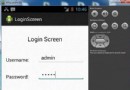 Android 登入功能實作:從輸入欄位到錯誤次數限制
登入畫面是許多應用的第一道門。使用者要登入社群平台、雲端硬碟、內部系統,都得先通過這關。本章拆解它的三個組成部分:輸入介面、帳密比對,以及防止暴力嘗試的次數鎖。 介面:
 Android 解析 JSON 資料:從元素結構到 JSONObject 取值
JSON 是 JavaScript Object Notation 的縮寫,但它並不依附於任何程式語言,而是一套獨立、通用、易於閱讀的資料交換格式,長期以來都被視為 XM
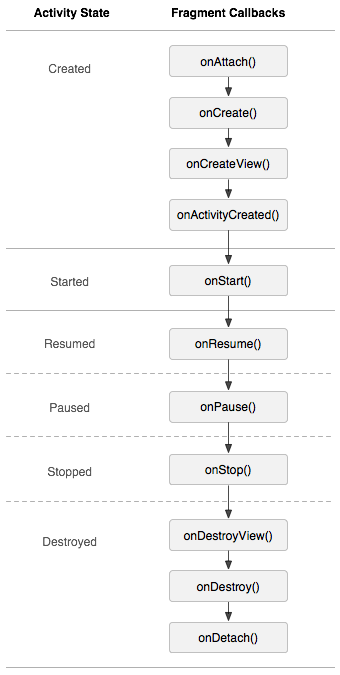 Android 基礎:Fragment 與 Activity 互動詳解
本文繼續探討 Fragment 元件的特性,重點在於它與 Activity 的互動以及生命週期的關係。由於 Fragment 依賴於 Activity,兩者的生命週期緊密
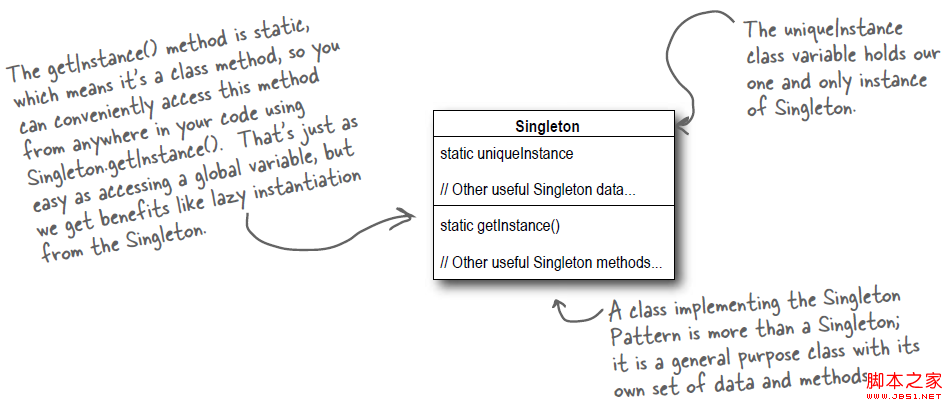 Android 源碼中的單例模式:定義、優點與實際案例
定義 Ensure a class has only one instance, and provide a global point of access to it.