

編輯:Android 開發實例
JSON 是 JavaScript Object Notation 的縮寫,但它並不依附於任何程式語言,而是一套獨立、通用、易於閱讀的資料交換格式,長期以來都被視為 XML 的輕量替代品。本章要帶你看懂 JSON 的結構,並示範如何在 Android 上把它解析成可用的物件。
Android 內建四個處理 JSON 的類別:JSONArray、JSONObject、JSONStringer 與 JSONTokenizer。實際專案中最常出現的是 JSONObject 與 JSONArray,前者對應大括號物件,後者對應中括號陣列。
解析的第一步永遠是「先確認要什麼」。以下是天氣服務回傳的內容,我們要的是溫度:
 {
   "sys": {
      "country":"GB",
      "sunrise":1381107633,
      "sunset":1381149604
   },
   "weather":[
      {
         "id":711,
         "main":"Smoke",
         "description":"smoke",
         "icon":"50n"
      }
   ],
   "main": {
      "temp":304.15,
      "pressure":1009,
   }
}
首先建立 JSONObject,把含有 JSON 內容的字串交給它:
 String in;
JSONObject reader = new JSONObject(in);
然後逐層解析。由於 JSON 檔案中每個物件的鍵與值型別不盡相同,JSONObject 針對不同型別提供了對應的方法:
 JSONObject sys = reader.getJSONObject("sys");
country = sys.getString("country");

JSONObject main = reader.getJSONObject("main");
temperature = main.getString("temp");
其中 getJSONObject() 回傳指定鍵的物件,getString() 回傳指定鍵的字串值。
get(String name):只回傳值,型別為 Object。getBoolean(String name):回傳該鍵的布林值。getDouble(String name):回傳該鍵的 double 值。getInt(String name):回傳該鍵的整數值。getLong(String name):回傳該鍵的 long 值。length():回傳此物件中鍵值對的數量。names():回傳包含所有鍵名稱的陣列。以下範例示範如何使用 JSONObject:建立一個簡易天氣 App,讓使用者輸入城市、向天氣 API 索取 JSON 並把結果顯示出來。
操作步驟:
src/MainActivity.java,加入必要程式碼。res/layout/activity_main.xml,加入對應的 XML 元件。res/values/string.xml,加入必要字串。src/HandleJSON.java,用來取得並解析資料。AndroidManifest.xml,加上上網權限。MainActivity.java:
 package com.example.jsonparser;

import android.os.Bundle;
import android.app.Activity;
import android.view.Menu;
import android.view.View;
import android.widget.EditText;

public class MainActivity extends Activity {
   private String url1 = "https://api.openweathermap.org/data/2.5/weather?q=";
   private EditText location,country,temperature,humidity,pressure;
   private HandleJSON obj;

   @Override
   protected void onCreate(Bundle savedInstanceState) {
      super.onCreate(savedInstanceState);
      setContentView(R.layout.activity_main);
      location = (EditText)findViewById(R.id.editText1);
      country = (EditText)findViewById(R.id.editText2);
      temperature = (EditText)findViewById(R.id.editText3);
      humidity = (EditText)findViewById(R.id.editText4);
      pressure = (EditText)findViewById(R.id.editText5);
   }

   @Override
   public boolean onCreateOptionsMenu(Menu menu) {
      getMenuInflater().inflate(R.menu.main, menu);
      return true;
   }

   public void open(View view){
      String url = location.getText().toString();
      String finalUrl = url1 + url;
      country.setText(finalUrl);
      obj = new HandleJSON(finalUrl);
      obj.fetchJSON();
      while(obj.parsingComplete);
      country.setText(obj.getCountry());
      temperature.setText(obj.getTemperature());
      humidity.setText(obj.getHumidity());
      pressure.setText(obj.getPressure());
   }
}
HandleJSON.java:
 package com.example.jsonparser;

import java.io.InputStream;
import java.net.HttpURLConnection;
import java.net.URL;
import org.json.JSONObject;
import android.annotation.SuppressLint;

public class HandleJSON {
   private String country = "county";
   private String temperature = "temperature";
   private String humidity = "humidity";
   private String pressure = "pressure";
   private String urlString = null;

   public volatile boolean parsingComplete = true;

   public HandleJSON(String url){
      this.urlString = url;
   }

   public String getCountry(){ return country; }
   public String getTemperature(){ return temperature; }
   public String getHumidity(){ return humidity; }
   public String getPressure(){ return pressure; }

   @SuppressLint("NewApi")
   public void readAndParseJSON(String in) {
      try {
         JSONObject reader = new JSONObject(in);
         JSONObject sys = reader.getJSONObject("sys");
         country = sys.getString("country");

         JSONObject main = reader.getJSONObject("main");
         temperature = main.getString("temp");
         pressure = main.getString("pressure");
         humidity = main.getString("humidity");
         parsingComplete = false;
      } catch (Exception e) {
         e.printStackTrace();
      }
   }

   public void fetchJSON(){
      Thread thread = new Thread(new Runnable(){
         @Override
         public void run() {
            try {
               URL url = new URL(urlString);
               HttpURLConnection conn = (HttpURLConnection) url.openConnection();
               conn.setReadTimeout(10000);
               conn.setConnectTimeout(15000);
               conn.setRequestMethod("GET");
               conn.setDoInput(true);
               conn.connect();
               InputStream stream = conn.getInputStream();
               String data = convertStreamToString(stream);
               readAndParseJSON(data);
               stream.close();
            } catch (Exception e) {
               e.printStackTrace();
            }
         }
      });
      thread.start();
   }

   static String convertStreamToString(java.io.InputStream is) {
      java.util.Scanner s = new java.util.Scanner(is).useDelimiter("A");
      return s.hasNext() ? s.next() : "";
   }
}
res/layout/activity_main.xml:
 <RelativeLayout xmlns:android="https://schemas.android.com/apk/res/android"
   xmlns:tools="https://schemas.android.com/tools"
   android:layout_width="match_parent"
   android:layout_height="match_parent"
   android:paddingBottom="@dimen/activity_vertical_margin"
   android:paddingLeft="@dimen/activity_horizontal_margin"
   android:paddingRight="@dimen/activity_horizontal_margin"
   android:paddingTop="@dimen/activity_vertical_margin"
   tools:context=".MainActivity" >

   <TextView android:id="@+id/textView1"
      android:layout_width="wrap_content"
      android:layout_height="wrap_content"
      android:layout_alignParentLeft="true"
      android:layout_alignParentTop="true"
      android:layout_marginTop="15dp"
      android:text="@string/location"
      android:textAppearance="?android:attr/textAppearanceMedium" />

   <EditText android:id="@+id/editText1"
      android:layout_width="wrap_content"
      android:layout_height="wrap_content"
      android:layout_alignBottom="@+id/textViem1"
      android:layout_alignParentRight="true"
      android:ems="10" />

   <Button android:id="@+id/button1"
      android:layout_width="wrap_content"
      android:layout_height="wrap_content"
      android:layout_alignLeft="@+id/editText2"
      android:layout_below="@+id/editText1"
      android:onClick="open"
      android:text="@string/weather" />
</RelativeLayout>
res/values/string.xml:
 <?xml version="1.0" encoding="utf-8"?>
<resources>
   <string name="app_name">JSONParser</string>
   <string name="action_settings">Settings</string>
   <string name="hello_world">Hello world!</string>
   <string name="location">Location</string>
   <string name="country">Country:</string>
   <string name="temperature">Temperature:</string>
   <string name="humidity">Humidity:</string>
   <string name="pressure">Pressure:</string>
   <string name="weather">Weather</string>
</resources>
AndroidManifest.xml:
 <?xml version="1.0" encoding="utf-8"?>
<manifest xmlns:android="https://schemas.android.com/apk/res/android"
   package="com.yiibai.jsonparser"
   android:versionCode="1"
   android:versionName="1.0" >

   <uses-sdk android:minSdkVersion="8" android:targetSdkVersion="17" />
   <uses-permission android:name="android.permission.INTERNET"/>

   <application android:allowBackup="true"
      android:icon="@drawable/ic_launcher"
      android:label="@string/app_name"
      android:theme="@style/AppTheme" >
      <activity android:name="com.yiibai.jsonparser.MainActivity"
         android:label="@string/app_name" >
         <intent-filter>
            <action android:name="android.intent.action.MAIN" />
            <category android:name="android.intent.category.LAUNCHER" />
         </intent-filter>
      </activity>
   </application>
</manifest>
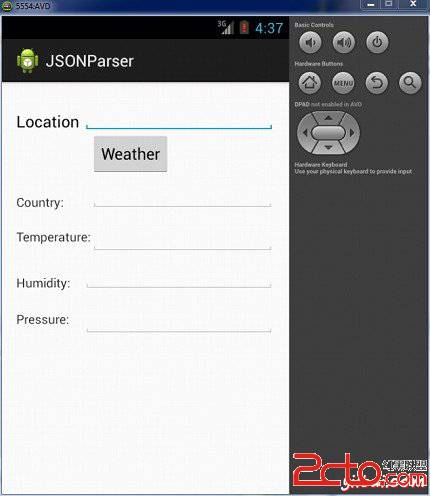
執行修改後的 JSONParser,安裝到 AVD 並啟動,正常時會出現這個畫面:
接著在位置欄位輸入任意城市,這裡以紐約為例,按下 Weather 按鈕:
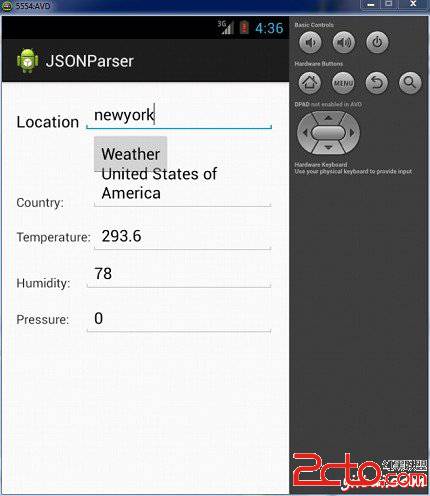
按下按鈕後,App 會連上開放式天氣 API、取得對應的 JSON 檔並解析,再把各欄位填回畫面。
實作上請留意:回傳的溫度是開爾文,若要轉成更容易閱讀的攝氏度,需自行換算。另外,範例中的忙等迴圈與在主執行緒做網路動作出現的寫法在正式專案中應改為背景執行緒與非同步回呼,並補上例外處理。
 Android 登入畫面:表單驗證與錯誤次數限制
登入畫面的基本元素登入畫面通常用來收集使用者名稱與密碼。在 Android 中,常使用兩個 EditText 作為輸入欄位,並將密碼欄位設定為密碼輸入型態,避免內容被明顯
 Android JSON 解析教學:以天氣 API 為例的實務流程
JSON 是目前 Android 應用常遇到的資料格式。當伺服器回傳 JSON 字串時,開發者需要把文字轉成物件,再取出所需欄位。本文以天氣資料為例,說明解析流程。 常見
 用 NDK 加速彩圖轉灰階:Java 與原生碼的效能對比
把彩色圖片轉成灰階,用 Java 寫並不難,做法跟 J2ME 時代幾乎一樣:讀出每個像素的 RGB,取平均,再組回一個像素。問題出在規模——圖片一大,或者需要連續處理多張
 Android 五種資料儲存方式全解析:SharedPreferences、檔案、SQLite、ContentProvider 與網路
資料儲存是開發中最頻繁面對的課題之一。Android 提供了多種互補的機制,本文逐一說明五種主要方式,並附上各自的關鍵程式碼與適用情境。 SharedPreferen