

編輯:Android 開發實例
預設情況下,裝置第一次開機進入「設定 > 顯示 > 自動亮度調節」時,這個選項本來就是勾選狀態。但如果你在客製 ROM 的過程中發現它變成關閉,或想確保它一定要開著,其實不必去動程式邏輯,改一個預設值設定檔就可以了。
找到 SettingsProvider 的預設值設定檔:
alps\frameworks\base\packages\SettingsProvider\res\values\defaults.xml
在裡面找到定義自動亮度模式的布林值項目:
<bool name="def_screen_brightness_automatic_mode">false</bool>
把它改成 true:
<bool name="def_screen_brightness_automatic_mode">true</bool>
重新編譯並刷入即可。
SettingsProvider 是系統設定的集中存放處,它把各項預設值以資源形式打包。當使用者還沒有手動改過某個設定時,設定 App 讀取的就是這裡定義的初始值;一旦使用者自己調整過,就會以 SharedPreferences 中寫入的值為準,不再看這個預設檔。
也就是說,這個改動只影響「從未調整過此設定」的裝置狀態,不會覆蓋使用者既有的選擇,屬於相當安全的客製化方式。若你希望同時調整亮度門檻、偵測參數等其他相關行為,同樣可以在 SettingsProvider 與螢幕背光相關的設定檔中一併處理。
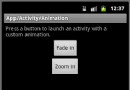 Android ApiDemo 系列三:Activity 切換動畫
ApiDemo 的 Animation 範例示範在切換 Activity 時加入動畫效果。常見的兩種效果是淡入與縮放:淡入讓新畫面由透明逐漸顯示,縮放則讓新畫面由小變大出
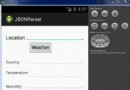 Android JSON 解析常見錯誤排查:從 JSONObject 例外反推資料結構
JSON 是 JavaScript 對象符號的縮寫,如今已成為一門獨立的資料交換格式,也是 XML 最有力的替代方案。它比 XML 短、比 XML 好讀,解析時也不必處理
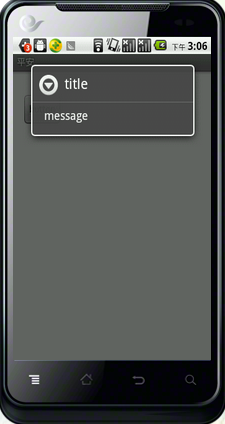 Android 對話框彈出位置與透明度的實作詳解
預設的對話框總是顯示在畫面正中央,但實際開發中,我們常常需要調整它的位置(例如置於螢幕上方或下方),或是做出透明、半透明乃至背景模糊的效果。要達成這些客製化需求,關鍵在於
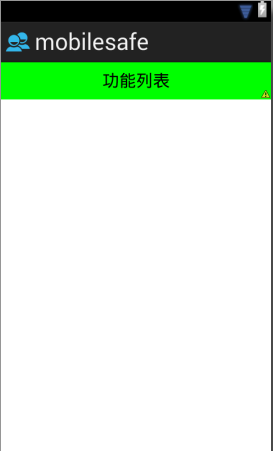 Android 手機衛士(十):首頁佈局與淡入動畫
啟動頁淡入動畫從 splash 進入 home 時,可以加入淡入動畫,讓畫面切換更柔和。做法是在 onCreate 中呼叫 initAnimation,建立 AlphaA