

編輯:Android 開發實例
預設的對話框總是顯示在畫面正中央,但實際開發中,我們常常需要調整它的位置(例如置於螢幕上方或下方),或是做出透明、半透明乃至背景模糊的效果。要達成這些客製化需求,關鍵在於取得對話框的 Window 物件。
取得 Window 物件的方式有很多種,最簡單的就是直接呼叫 AlertDialog 的 getWindow() 方法:
AlertDialog dialog = new AlertDialog.Builder(this).setTitle("title")
.setMessage("message").create();
Window window = alertDialog.getWindow();
window.setGravity(Gravity.TOP); //window.setGravity(Gravity.BOTTOM);
alertDialog.show();
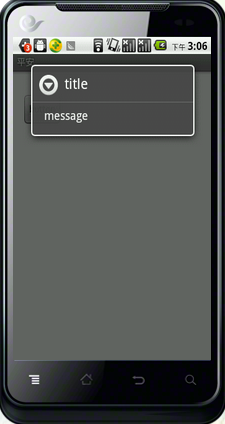
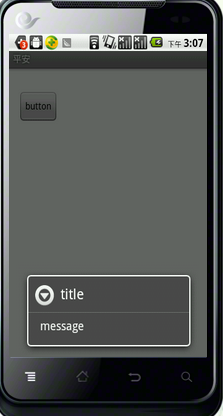
預設顯示的對話框是不透明的,但我們可以透過設定 alpha 值,把它變成透明或半透明。我們都知道顏色由 R(紅)、G(綠)、B(藍)組成,此外還有一個 A(Alpha,透明度)用來描述透明程度:值為 0 代表完全透明,值為 255 代表完全不透明。
在設定 Window 的 alpha 屬性時,取值範圍是 0 到 1.0。值為 0 表示完全透明,值為 1.0 表示不透明(即正常顯示的對話框)。下面的範例把 alpha 設為 0.6,並加上一張背景圖,同時顯示半透明與不透明兩個對話框,方便對照效果:
// 顯示透明的對話框
AlertDialog alertDialog = new AlertDialog.Builder(this).setMessage(
"透明對話框").setPositiveButton("確定", null).create();
Window window = alertDialog.getWindow();
WindowManager.LayoutParams lp = window.getAttributes();
// 設置透明度為 0.6
lp.alpha = 0.6f;
window.setAttributes(lp);
alertDialog.show();
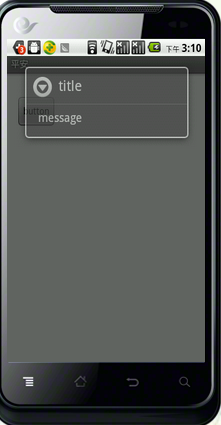
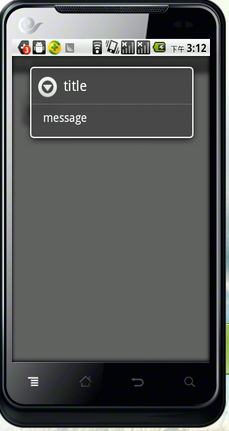
使用某些應用時,你會發現彈出對話框或模態視窗後,背後的內容會變得模糊。要在 Android 中實作這種效果其實很簡單,只要設定 Window 物件的相關旗標即可:
window.setFlags(WindowManager.LayoutParams.FLAG_BLUR_BEHIND,
WindowManager.LayoutParams.FLAG_BLUR_BEHIND);
 Android ContentProvider 深入實戰:自定義共享數據的 Provider
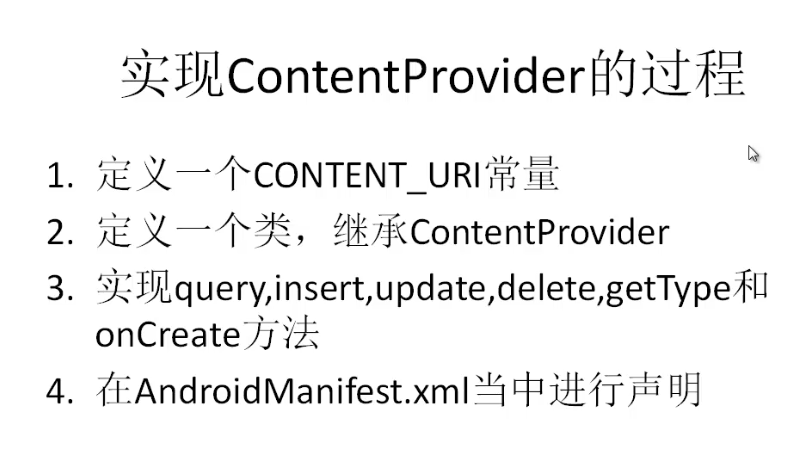
ContentProvider 為存儲與獲取數據提供了統一接口,可以實現跨應用的數據共享;而 SQLite 只能在同一進程內共享。此外 Android 為音頻、視頻、圖片
 Android 多語系支援:strings.xml 與 values-it 目錄
Android 的資源系統會根據裝置語言自動選擇合適的字串資源。只要將不同語言的 strings.xml 放在對應的 values 目錄,App 就能依系統設定顯示正確語
 Android手機衛士(十六):事件傳遞與 CheckBox 點擊衝突
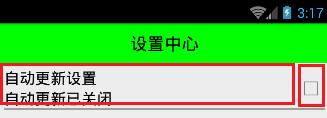
當點擊 SettingItemView 時,事件會由父層配置接收,再傳遞給自訂元件。若點擊位置在 CheckBox,事件可能被 CheckBox 消耗,導致自訂元件無法更
 Android 自定義 ListView 實現左右滑動刪除與編輯
很多時候,為了滿足產品設計的交互需求,我們不得不對原生控制項進行改造。Android 原生的 ListView 並不支援左右滑動,但借鑑微信通訊錄那種「側滑顯示操作按鈕」