

編輯:Android 開發實例
Android 狀態列上的 WiFi 圖示會依訊號強弱顯示不同格數,但各家對「幾格」的判定標準並不一致。有些使用者會覺得自家裝置的訊號顯示過於保守(明明還能上網卻只剩一格),或過於樂觀(訊號很弱卻顯示滿格)。若要調整這個行為,需要改動 WiFi 管理模塊的訊號等級計算函數。
frameworks/base/wifi/java/android/net/wifi/WifiManager.java
關鍵函數是 calculateSignalLevel,它負責把一個 RSSI 數值換算成對應的訊號等級。
這個函數的運作依賴兩個邊界值:
介於兩者之間的區間,才會被平均切分成數個等級,對應到圖示的格數。
要讓訊號顯示「更樂觀」,也就是讓裝置在訊號較弱時仍顯示較多格,可以把 MIN_RSSI 往下調(例如從 -100 改到 -105);反過來若覺得顯示太鬆散,就把它往上調。MAX_RSSI 的調整則影響「多強才算滿格」。
但這裡有個現實限制必須說明:RSSI 的實際範圍與意義依晶片方案而異。不同 Wi-Fi 射頻 IC 輸出的 RSSI 數值並不保證落在同一區間,同一個閾值設定換到另一顆晶片上可能完全失真。因此在客製時,建議的做法是:
ScanResult.level 或 WifiManager.calculateSignalLevel() 的輸入值)。framework.jar,若有其他模塊直接引用這兩個常數,也要一併確認相容性。WifiManager.calculateSignalLevel(int rssi, int numLevels) 的重載版本,把「要分幾級」交給呼叫方決定,彈性更大。客製前先確認你的分支採用的是哪一版實作。簡單來說,這個改動的技術門檻不高——本質上就是調兩個數字——但數字的依據必須來自實測,否則很容易出現「某些機型永遠滿格」或「明明訊號很好卻顯示一格」的反效果。
 Android MediaPlayer:實作含快轉與倒轉的音樂播放器
Android 提供了多種控制音訊/影片播放的方式,其中最常用的是 MediaPlayer 類別。 MediaPlayer 讓我們存取系統內建的媒體播放服務來播放音訊、
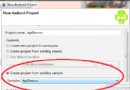 Android ApiDemo 系列一:建立範例專案
Android SDK 內附的 ApiDemo 是學習 Android API 的重要資源。它把大量範例依功能分類,例如 App、Content、Graphics、Med
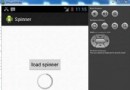 Android 轉圈圈怎麼做?用不確定模式的 ProgressBar 表示「處理中」
有些工作你完全無法預估還要多久——查詢一筆資料、等待伺服器回應、初始化一個 SDK。這種時候顯示「已完成 60%」反而是騙人的,因為你根本不知道分母是多少。Android
 Android MediaPlayer 範例:播放、暫停與快轉
範例功能這個範例會示範如何使用 MediaPlayer 建立一個簡單的音訊播放器,包含播放、暫停、快轉與倒轉功能。建立 MediaPlayer將音訊檔放在 raw 資料夾