

編輯:Android 開發實例
這個範例會示範如何使用 MediaPlayer 建立一個簡單的音訊播放器,包含播放、暫停、快轉與倒轉功能。
將音訊檔放在 raw 資料夾後,可使用 create 方法建立播放器。這個方法會回傳 MediaPlayer 物件,方便後續控制。
MediaPlayer mediaPlayer = MediaPlayer.create(this, R.raw.song);
按下播放鈕時呼叫 start;按下暫停鈕時呼叫 pause。若需要從頭播放,可先呼叫 reset,再呼叫 start。
快轉與倒轉通常會搭配 seekTo 使用。程式會先取得目前播放位置,再加上或減去固定毫秒數,然後重新定位。
在開發工具中執行專案,並選擇要安裝應用的 Android 裝置。

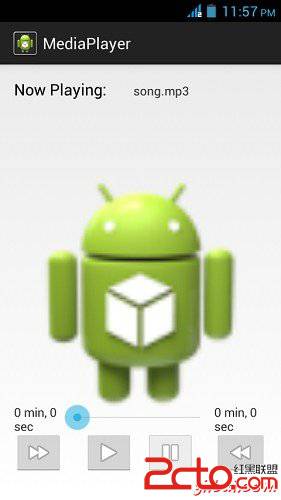
選擇裝置後,會顯示播放器畫面。
按下播放鈕後,音樂開始播放,暫停鈕啟用。
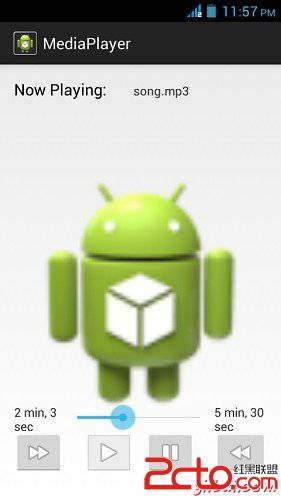
按下暫停鈕後,播放暫停並顯示提示。
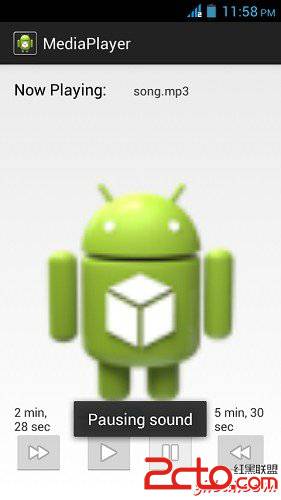
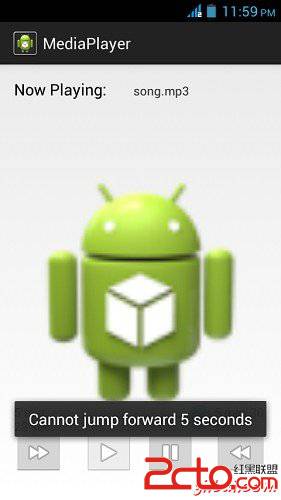
再次按下播放鈕,會從暫停位置繼續;若嘗試快轉或倒轉超過可跳轉範圍,會顯示提示。
背景播放時,音樂可能持續存在;若要停止,需明確結束播放或釋放資源。
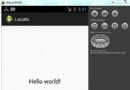 Android 多語系支援:用 values-it 讓 App 換上當地語言
一支 App 上線後,可能同時被十幾個國家的使用者開啟。若畫面上的文字全是硬編碼的英文,對非英語使用者而言體驗打了折扣。Android 從架構層面就支援資源切換:你只要按
 Android MediaPlayer 完整教學:播放、暫停與 5 秒跳轉
Android 提供多種播放音訊與影片的方式,其中最直接的就是 MediaPlayer 類別。它是內建媒體播放服務的 facade,音訊、影片與串流都能透過它控制。 最常
 Android 筆記:configChanges 與 onConfigurationChanged 到底解決了什麼問題
做 Android 開發,很難避開在項目裡集成各類廣告 SDK。把一堆 SDK 塞進來之後你會發現,凡是需要在 AndroidManifest.xml 裡聲明 Activ
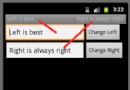 Android ApiDemo 系列五:自訂標題欄
Android 預設的標題欄通常由 android:label 決定,顯示在畫面左上角。若開發者想要更特殊的視覺效果,例如左右兩側各放置一個文字區塊,就可以使用自訂標題欄