

編輯:Android 開發實例
不少開發者不知道 ListView 右側那個快速滾動滑塊(fast scroll thumb)該怎麼啟用,其實只要一行設定。
用 XML 布局的話,在 ListView 節點中加入:
android:fastScrollEnabled="true"
用 Java 程式碼則是:
myListView.setFastScrollEnabled(true); // 傳入 false 即隱藏
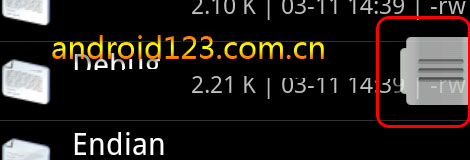
有兩點需要留意。第一,內容太短不會出現:當列表高度不到目前 ListView 三個螢幕時,系統判定沒有快速跳轉的必要,滑塊便不顯示。第二,這個方法屬於 AbsListView 的基礎方法,因此 ListView、GridView 等子類都能使用。
滑塊上預設顯示的是目前位置對應的第幾個項目(例如「12」),這對聯絡人清單這類場景並不實用——我們想看的是字母索引。若要自訂滑塊上的文字,需要實作 AbsListView.SectionIndexer 介面的三個方法:
getSectionForPosition(int position)   // 該位置屬於哪一區段
getPositionForSection(int section)    // 該區段的第一個位置
getSections()                         // 回傳所有區段標籤陣列
Adapter 實作這個介面並呼叫 setFastScrollEnabled(true) 之後,滑塊就會顯示你定義的標籤(A、B、C…或,#、其他)。若要更換滑塊的視覺樣式,則可用 android:fastScrollThumbDrawable 與 android:fastScrollTrackDrawable 指定自訂 drawable。
補充一個現代情境的差異:使用 RecyclerView 時並沒有 setFastScrollEnabled 這個方法,需要自行掛上 RecyclerView.OnItemTouchListener 實作,或直接改用官方提供的 AdapterListUpdateCallback 搭配第三方 fast-scroll 函式庫。Google 的 fastscroll 開源元件(recyclerview-fastscroll)是常見選擇。
 Android MediaPlayer 教學:打造可播放、暫停、快轉的音樂播放器
Android 提供了多種播放音訊與影片的方式,而最直接、最常被拿出來用的是 MediaPlayer 這個類別。它包裝了底層的媒體播放服務,讓你只要幾行程式碼就能播放放在
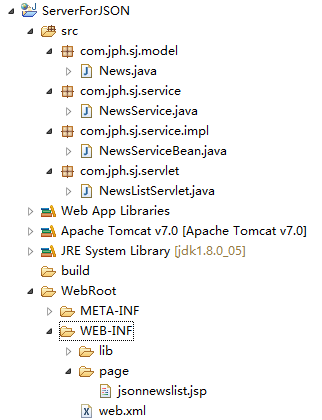 Android 網絡編程:獲取網絡上的 JSON 數據實例
要獲取網絡上的 JSON 數據,首先需要服務器端提供相應支持。本文以一個新聞列表為例,完整演示從服務器端構建 JSON 接口到 Android 端解析展示的全流程。一、創
 Android 登入畫面開發實例解析
登入畫面是許多需要帳號的應用的入門關卡,透過詢問使用者帳號與密碼來完成驗證,無論是 Facebook、微博還是各類服務都適用。 本章將說明如何打造登入介面,並示範如何處理
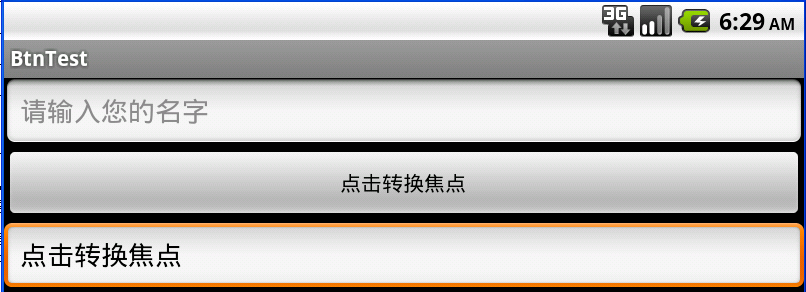 Android EditText 實戰:提示文字、焦點切換與輸入長度限制
EditText 是使用者輸入資料最主要的入口。本文示範如何做出「未輸入時顯示灰色提示、開始輸入後提示消失」的常見效果,並在超過上限時給出明確提醒。 學習目標 1. 學