

編輯:Android 開發實例
EditText 是使用者輸入資料最主要的入口。本文示範如何做出「未輸入時顯示灰色提示、開始輸入後提示消失」的常見效果,並在超過上限時給出明確提醒。
1. 學會建立 EditText
2. 掌握 EditText 的常用屬性
3. 學會處理焦點事件與按鍵事件
用 EditText.getText() 取出文字是最基本的操作,但真實專案通常還需要更多約束:長度上限、是否只允許數字、是否必填等等。
手機螢幕空間有限,在每個輸入框左側額外放一行標題在 PC 上很優雅,在手機上卻相當浪費。因此本例示範如何用一個 EditText 同時完成「標題提示」與「輸入」兩件事。
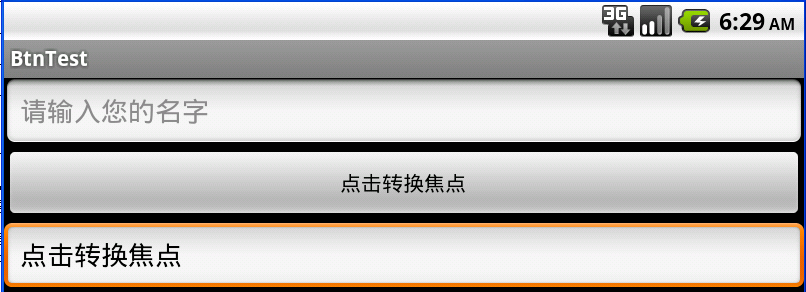
請特別注意第一個輸入框:使用者尚未輸入時,它顯示灰色的「請輸入您的名字」。用灰色是為了讓人一眼看出這是提示而非真正的內容;一旦使用者開始打字,提示文字自動清空,字色也轉為黑色。
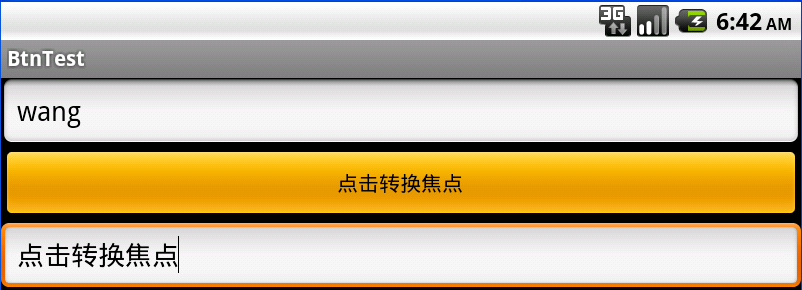
接著我們對輸入長度做了限制。雖然只要在 XML 裡把 maxLength 設為 10 就能生效,但當使用者打不進去時往往一頭霧水,所以還需要告訴他原因。
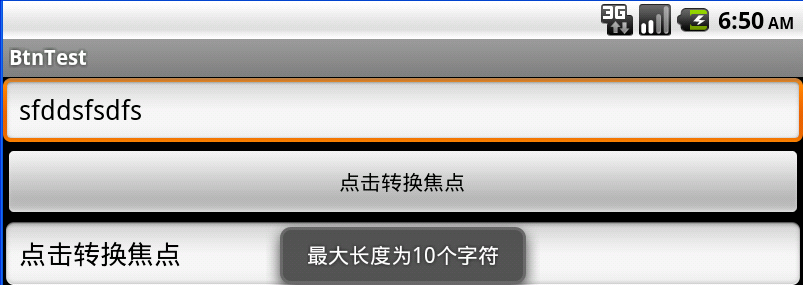
<?xml version="1.0" encoding="utf-8"?>
<LinearLayout xmlns:android="https://schemas.android.com/apk/res/android"
    android:orientation="vertical"
    android:layout_width="fill_parent"
    android:layout_height="fill_parent">

    <EditText
        android:id="@+id/et"
        android:layout_width="fill_parent"
        android:layout_height="wrap_content"
        android:textColor="#DDDDDD"
        android:text="請輸入您的名字"
        android:maxLength="10" />

    <Button
        android:layout_width="fill_parent"
        android:layout_height="wrap_content"
        android:text="點擊轉換焦點" />

    <EditText
        android:id="@+id/et2"
        android:layout_width="fill_parent"
        android:layout_height="wrap_content"
        android:text="點擊轉換焦點" />
</LinearLayout>
private Boolean isEmpty = true;   // 標記輸入框是否為空

@Override
public void onCreate(Bundle savedInstanceState) {
    super.onCreate(savedInstanceState);
    setContentView(R.layout.main);

    EditText et = (EditText) this.findViewById(R.id.et);

    // 監聽焦點變化
    et.setOnFocusChangeListener(new OnFocusChangeListener() {
        @Override
        public void onFocusChange(View arg0, boolean arg1) {
            EditText clickEditText = (EditText) arg0;
            if (arg1 == false) {                 // 失去焦點
                String text = clickEditText.getText().toString().trim();
                if (text.length() > 0
                        && text.equals("請輸入您的名字") == false) {
                    isEmpty = false;
                    clickEditText.setTextColor(Color.BLACK);
                    clickEditText.setText(text);
                } else {
                    clickEditText.setText("請輸入您的名字");
                    clickEditText.setTextColor(Color.GRAY);
                    isEmpty = true;
                }
            } else {                             // 取得焦點
                clickEditText.setTextColor(Color.BLACK);
                if (isEmpty == true) {           // 尚未真正輸入過,先清空提示
                    clickEditText.setText("");
                }
            }
        }
    });

    // 監聽按鍵輸入
    et.setOnKeyListener(new OnKeyListener() {
        @Override
        public boolean onKey(View arg0, int arg1, KeyEvent arg2) {
            EditText clickEditText = (EditText) arg0;
            String text = clickEditText.getText().toString().trim();
            if (text.length() == 10) {
                Toast toast = Toast.makeText(MyActivity.this,
                        "最大長度為10個字符", Toast.LENGTH_SHORT);
                toast.setGravity(0, 0, 0);
                toast.show();
            }
            return false;
        }
    });
}
透過焦點監聽切換提示文字與顏色,再搭配按鍵監聽給出長度提醒,一個小小 EditText 就能兼顧簡潔與可用性。這套寫法幾乎可以套用到任何需要引導輸入的欄位上。
 Windows 上架設 Android 開發環境完整指南(JDK、Eclipse、SDK、ADT)
本文寫給第一次想在 Windows 上打造 Android 開發環境的朋友,把整個流程拆成五個步驟,盡量把每個環節講清楚,讓你能一次把環境搭好。 五個步驟分別是: 第一步
 Android MediaPlayer 多媒體播放教學
Android 提供了多種控制音訊與影片播放的方式,其中最常用的一種,就是透過名為 MediaPlayer 的類別。 Android 的 MediaPlayer 類別能存
 Android ListView 圓角外觀實作技巧
若希望 ListView 呈現圓角或對話框式外觀,可以透過背景資源快速實現。 實作方式 在 ListView 上設定 android:background 屬性,並指定
 Android JSON 教學:從原始字串到天氣資訊
JSON 解析是 Android 應用串接網路服務時常見的需求。本文從原始 JSON 字串出發,說明如何建立 JSONObject、讀取嵌套物件,並在畫面中呈現天氣資訊。