

編輯:Android 開發實例
Logcat 是最基礎也最常用的調試手段,但每次隔一段時間再用,總會在某一步卡住——日誌刷屏找不到目標,或者打了半天一個字都不顯示。把步驟和排查要點固化下來,能省不少時間。
在 Activity 裡聲明一個 tag 常量(名字隨意,但同一項目最好統一前綴):
private static final String tag = "yan";
Log.i(tag, "屏幕寬度:" + display.getWidth() + " 屏幕高度:" + display.getHeight());
Log 類有五個常用級別,語義要分清:v(verbose,最細瑣)、d(debug,開發調試)、i(info,關鍵節點)、w(warn,可恢復的異常)、e(error,需要關注的錯誤)。級別用錯會讓後期的日誌篩選失去意義。
雙擊打開 Logcat 面板,點擊左側的「+」號新建 filter(add a new logcat filter),共有三處需要填寫:
Log Tag 填 yan,即代碼裡 tag 的值;
Log Level 選 info,對應代碼裡用的 Log.i —— 字母 i 就是 info 的縮寫;
Filter Name 隨意填一個好記的名字。
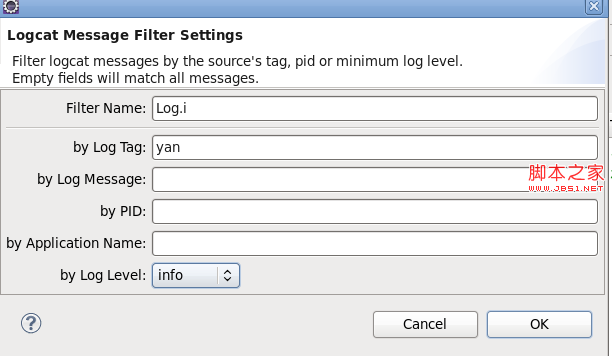
配置完成後,這個過濾器只會顯示 tag 為 yan 且級別不低於 info 的日誌,噪音一下就少了。如果 Logcat 面板沒開啟,可以通過 Window → Show View → Other → Android → Logcat 調出來。
經過上述步驟仍然空白,通常是下面幾個原因:
1. 過濾級別不匹配。如果代碼裡用的是 Log.v,而 filter 裡選的是 info,那 verbose 級別的日誌會被直接濾掉。這是最常見的原因。
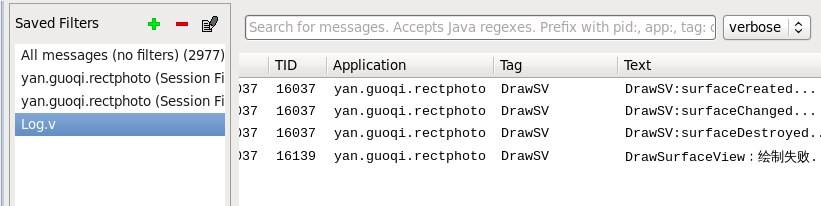
2. 設備沒有選中。接入了多台設備或模擬器時,Logcat 只顯示當前選中設備的日誌。
3. 應用進程結束了。如果 Activity 已經崩潰退出,後續日誌自然不會出現。這時應該先看完整堆棧。
4. 日誌被系統限流。單一日誌輸出過快時,部分系統版本會丟棄部分內容。
按 tag 過濾只是入門,實戰中更好用的是按包名過濾(Android Studio 支持只顯示當前應用的日誌)以及用短語搜索。另外,把關鍵業務日誌統一加一個前綴(例如 [Net]、[DB]),配合搜索能快速定位到某一條業務鏈路。
最後提醒:正式發布前應清理或關閉調試日誌。可以在 build.gradle 裡通過 buildConfigField 控制一個 DEBUG 常量,用 if 包裹 Log 調用,既避免性能開銷,也防止敏感信息洩露到用戶設備的日誌中。
 Android ApiDemo 系列八:Hello World 置中顯示
ApiDemo 中的 Hello World 範例看似簡單,卻能說明 Android 版面配置中常見的對齊概念。此範例的 TextView 使用 match_parent
 Android 地圖開發入門:MapView、API Key 與地圖模式切換
Google Maps 提供矢量地圖、衛星影像與地形圖三種視圖,在 Android 上則被拆成兩組能力:負責「畫地圖」的地圖 API,與負責「知道我在哪」的定位 API。
 Android 進階:SurfaceView 與多線程混搭實例
前文簡單介紹了 Android 中 SurfaceView 的基本用法,本文則進一步探討 SurfaceView 與多線程的混搭。之所以要將兩者結合,是為了避免動畫閃爍—
 Android 應用在地化:字串資源與語言代碼對照
一支上架的 App,使用者可能來自任何語言環境。要讓各地使用者都讀得懂畫面上的字,就得把文字從程式碼中抽出來,按語言分別準備。Android 對這件事有完整的資源機制支援