

編輯:Android 開發實例
當 TextView 中的文字過多,無法在一個螢幕內完整顯示時,可以使用 ScrollView 讓內容變成可捲動的區塊。ScrollView 常用於包裹單一子元件,例如 TextView、LinearLayout 或其他需要垂直捲動的內容。
在 Android 中,ScrollView 通常只能包含一個直接子元件。若需要捲動多個元件,可以先將它們放進一個 LinearLayout,再將這個 LinearLayout 放入 ScrollView。
常見做法是建立一個 ScrollView,並在裡面放入 TextView。TextView 的寬度可設定為填滿父容器,高度則使用 wrap_content,讓文字能依內容自動撐開。
ScrollView sv = (ScrollView) findViewById(R.id.sv);
TextView tv = (TextView) findViewById(R.id.txtView);
tv.setText("這是一段很長的文字,需要透過 ScrollView 才能完整閱讀。");
透過上述方式,即使文字內容超過螢幕高度,使用者仍能上下捲動查看。若希望整頁都能捲動,也可將 ScrollView 的版面配置設定為 fill_parent,並讓內容區塊依需要延伸。
ScrollView 很適合用在說明文字、條款內容、表單頁面或動態產生的長清單。不過,如果內容本身就是大量資料列表,通常會更推薦使用 ListView 或 RecyclerView,因為它們在效能與記憶體管理上更合適。
 用 User Agent 正確分辨 Android 手機與平板的安全做法
隨著 Android 裝置數量暴增,愈來愈多網站需要針對它們做調整,而主流類型不外乎手機與平板。問題是:在適配時,該如何透過 User Agent(以下簡稱 UA)把兩者
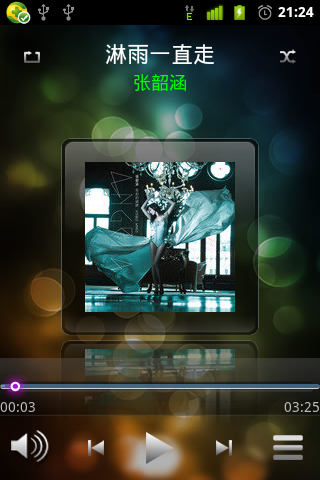 Android 音樂播放器實戰:為專輯封面加上倒影效果
做音樂播放器時,專輯封面下方的倒影是個很討巧的細節——視覺上有質感,實現成本卻不高。本文分享一個圖像處理工具類,並演示如何把它接到播放器裡。 先說清楚:這個工具類並非原創
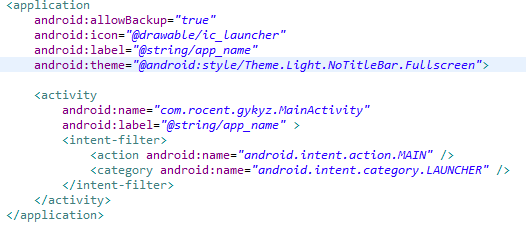 Android 設置全屏的兩種常用做法
幾乎每個 Android 項目都會遇到全屏需求,特別是遊戲和媒體類應用。實現方式主要有兩種,選其一即可。 方法一:在配置文件裡聲明主題 直接在 AndroidManif
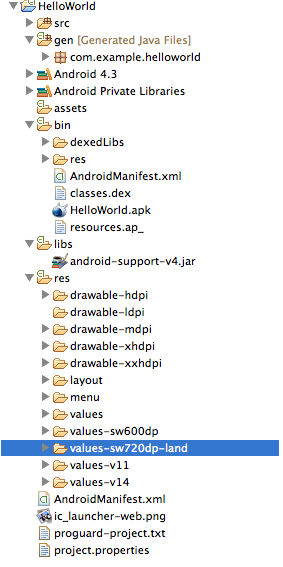 Android 專案目錄結構全解析:每個資料夾放什麼
剛建立 Android 專案時,左側那一長串資料夾往往讓人困惑:哪些是自己寫的、哪些是自動產生的、哪些不能動?搞懂這份結構,之後除錯與重構都會順手很多。 原始碼與產物