

編輯:Android 開發實例
DDMS 全稱 Dalvik Debug Monitor Service,是 Android 開發中最基礎的一套診斷工具。官方文檔見 developer.android.com/tools/debugging/ddms.html。它本質上是一座橋,把 IDE 與模擬器或真機連接起來,讓開發者能觀察目標設備上運行的進程與線程、抓取屏幕、查看堆信息與內存分配、閱讀 logcat、模擬來電與短信、注入地理位置,甚至像 gdb 一樣附加到某個進程做源碼級調試。
SDK 的 tools 目錄下自帶完整版,直接運行 ddms 即可。下面以 Eclipse 的 DDMS perspective 為例說明各面板功能。
安裝好 ADT 後,會多出一個 DDMS perspective,打開即可。
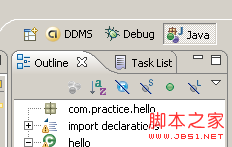
打開後的主界面:
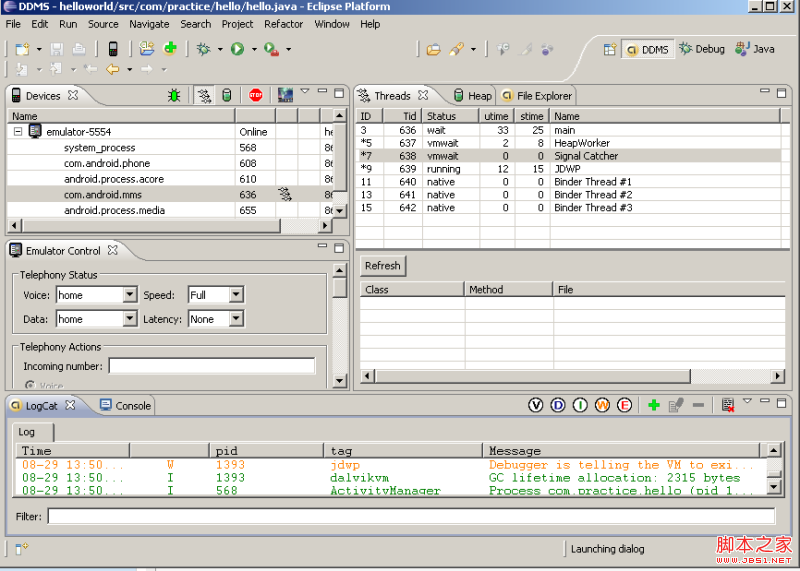
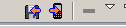
列出模擬器與真機中所有進程。右上角一排按鈕依次是:附加調試器到某進程、更新某進程信息、更新堆棧信息、停止進程,最後一個是抓取當前屏幕。

選中某個進程並按下調試按鈕後,如果工程裡有對應源碼,就可以進行源碼級別的單步調試,效果類似 gdb attach。截屏按鈕則能把設備當前畫面保存到本機,寫文檔和提 bug 時非常實用。
包含 Threads、Heap、File Explorer 等選項卡,分別顯示線程統計、堆信息與設備文件系統。

File Explorer 尤為好用,可以上傳、下載、刪除設備文件。選中該選項卡後,用下方三個按鈕即可完成操作。
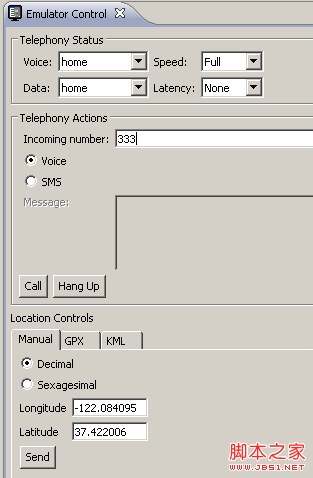
可以模擬各類設備狀態與行為:發送短信、模擬來電、更新位置信息、切換網絡制式與帶寬。
理解 DDMS 的機制,排查連接問題時會省很多力氣。
1. 每個 Android 應用運行在一個獨立的 Dalvik 虛擬機實例中,而每個虛擬機實例對應一個 Linux 進程。線程、內存分配、鎖等機制都依賴底層操作系統實現,所有 Android 線程都對應一個 Linux 線程。
2. DDMS 在 IDE 與設備/模擬器之間充當中間人。
3. DDMS 啟動時會與 adb 建立 monitoring service 用於監控設備,設備連接或斷開時由它通知 DDMS。
4. 設備連上後,DDMS 與 adb 之間又會建立 VM monitoring service 監控設備上的虛擬機。
5. 通過 adb daemon 與虛擬機的 debugger 建立連接,DDMS 才開始與虛擬機對話。
設備上每個虛擬機的 debugger 都會佔用一個監聽端口,從 8600 開始遞增;8700 是 DDMS 的匯聚端口。DDMS 把所有通信都轉發到當前選中的虛擬機,因此 debugger 只需連接 8700,切換虛擬機時不必重新配置——這是一個很貼心的設計。
這個面板列出進程內所有線程,各字段含義值得記住,排查死鎖和 ANR 時全靠它:
ID:虛擬機分配的線程 ID,在 Dalvik 中是從 3 開始的奇數;
Tid:Linux 線程 ID,主線程的這個值與進程 ID 相同;
utime:執行用戶代碼的累計時間;
stime:執行系統代碼的累計時間;
name:線程名稱。
Status 的取捨含義:
running 正在執行;sleeping 執行了 Thread.sleep();monitor 等待獲取監聽鎖;wait 處於 Object.wait();native 正在執行 native 代碼;vmwait 等待虛擬機;zombie 所屬進程正在終止;init / starting 初始化或啟動中(通常抓不到這個瞬間)。
實戰中判斷卡頓,最有效的動作是對可疑線程反復 Get Thread Status 兩次,對比 utime 是否增長:不增長且長時間停在 monitor 或 wait,基本就是鎖競爭或死等。
VM Heap 展示堆的狀態,在垃圾回收期間更新。選中虛擬機後若面板無數據,需點擊右側的 Show heap updates 按鈕,再點 Cause GC 主動觸發一次回收。
Allocation Tracker 用於跟蹤內存分配:點 Start Tracking 開始記錄,再點 Get Allocations 查看期間內新建的對象及其調用棧。定位內存洩露時,配合 Heap Dump 生成 hprof 文件、用 MAT 分析支配樹,是更完整的路子。
File Explorer:Device → File Explorer;
Screen Capture:Device → Screen Capture;
查看進程狀態:Device → Show process status,數據來源是 shell 命令 ps -x;
查看 Radio 狀態:Device → Dump radio;
停止虛擬機:Actions → Halt VM。
Eclipse ADT 提供的 DDMS 只是完整功能的一部分,直接運行 tools 目錄下的獨立版本可以拿到全部能力,其中查看進程內存分配的功能尤為有用。
需要補充的是技術現狀:ADT 已停止維護,DDMS 也已於 2017 年被 Android Studio 3.0 起逐步移除,其能力被拆分整合進了 Android Profiler(CPU、內存、網絡、能耗)、Layout Inspector、Network Inspector 與 Logcat 等獨立工具。如果你仍在維護老項目,DDMS 還能用;新項目請直接使用 Android Profiler——它的 Memory Profiler 支持錄製分配、對比兩次堆快照、檢測洩露,比 DDMS 的 Heap 面板強出不止一個量級。理解本文闡述的進程、端口、線程狀態等概念依然必要,因為 Profiler 底層依賴的仍是同一套機制。
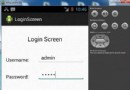 Android 登錄頁面實作:表單驗證與錯誤次數控制
登錄頁面的基本需求 登錄畫面通常包含使用者名稱、密碼與登錄按鈕。為了避免暴力嘗試,還可以加入錯誤次數限制。當次數用完時,停用登錄按鈕或提示使用者稍後再試。 建立輸入欄位
 微信公眾平台開發入門實戰:從 SAE 雲端部署到天氣查詢功能
本系列教程以「方倍工作室」這個公眾號作為實操樣本(二維碼附於文末),帶你走一條完整的開發閉環:申請新浪雲計算資源、建立應用與代碼版本、上傳 PHP 代碼、在公眾平台後台開
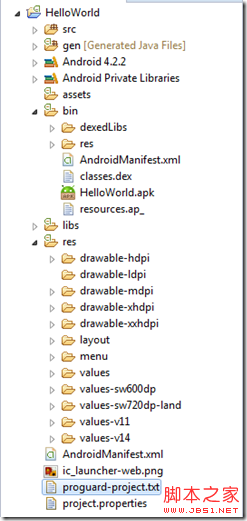 Android 入門:把 HelloWorld 專案的每個細節看明白
每一本 Android 書的第一章幾乎都是 HelloWorld。但多數人跑完就跳過了,其實這個看似空蕩蕩的專案裡,藏著整個 Android 開發架構的縮影。把目錄結構與
 Android MediaPlayer 教學:做一個能播放、暫停、快轉與回轉的音樂播放器
要在 App 裡播放一段音樂或影片,Android 提供了 MediaPlayer 這個進入點。它封裝了底層的編解碼與音訊/視訊追蹤流程,讓開發者以幾行程式碼就能完成播放