

編輯:Android 開發實例
登錄畫面通常包含使用者名稱、密碼與登錄按鈕。為了避免暴力嘗試,還可以加入錯誤次數限制。當次數用完時,停用登錄按鈕或提示使用者稍後再試。
使用者名稱使用一般 EditText,密碼則要設定 inputType 為 textPassword。
<EditText
    android:id="@+id/editText1"
    android:layout_width="wrap_content"
    android:layout_height="wrap_content" />

<EditText
    android:id="@+id/editText2"
    android:layout_width="wrap_content"
    android:layout_height="wrap_content"
    android:inputType="textPassword" />
登錄按鈕可透過 android:onClick 指定 Java 方法。
<Button
    android:id="@+id/button1"
    android:layout_width="wrap_content"
    android:layout_height="wrap_content"
    android:onClick="login"
android:text="@string/Login" />在 Java 中取得輸入內容,並比較是否正確。範例使用 admin 作為帳號與密碼,實際專案應改為更安全的身分驗證機制。
public void login(View view) {
    if (username.getText().toString().equals("admin")
            && password.getText().toString().equals("admin")) {
        // 登錄成功
    } else {
        // 登錄失敗
    }
}可宣告 counter = 3,每次失敗遞減。當 counter 為 0 時,停用登錄按鈕。
int counter = 3;
counter--;
if (counter == 0) {
    login.setEnabled(false);
}
輸入錯誤帳密時,會顯示錯誤提示並遞減剩餘次數。
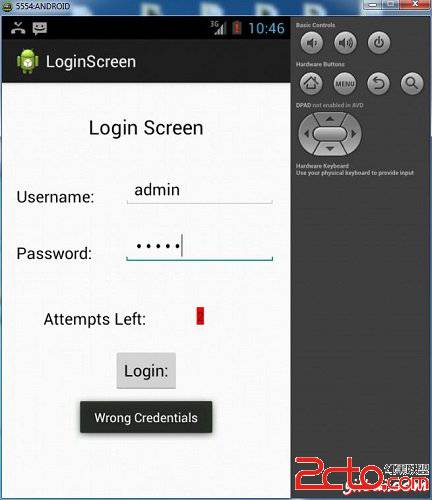
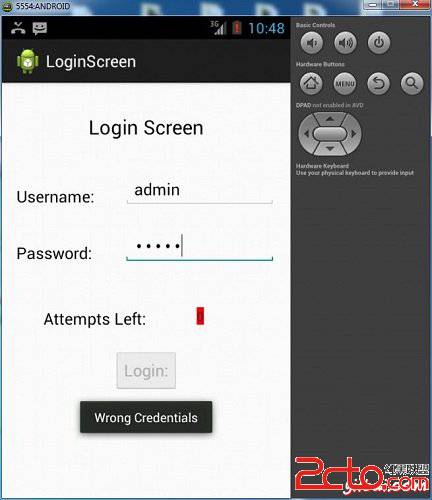
三次失敗後,剩餘次數為 0,登錄按鈕會被停用。
重新開啟應用後,輸入正確帳密即可成功登錄。
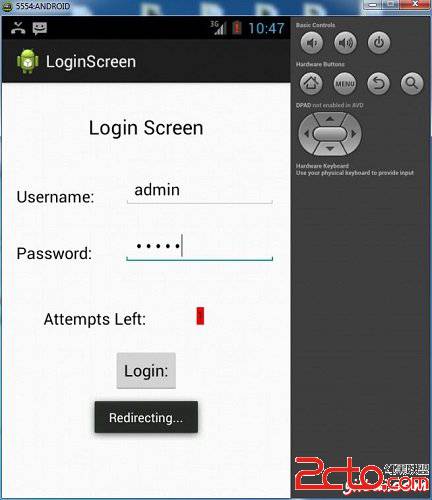
這個範例的重點不是密碼本身,而是表單狀態管理:如何取得輸入、如何比較、如何在失敗時給予回饋,以及如何避免無限嘗試。
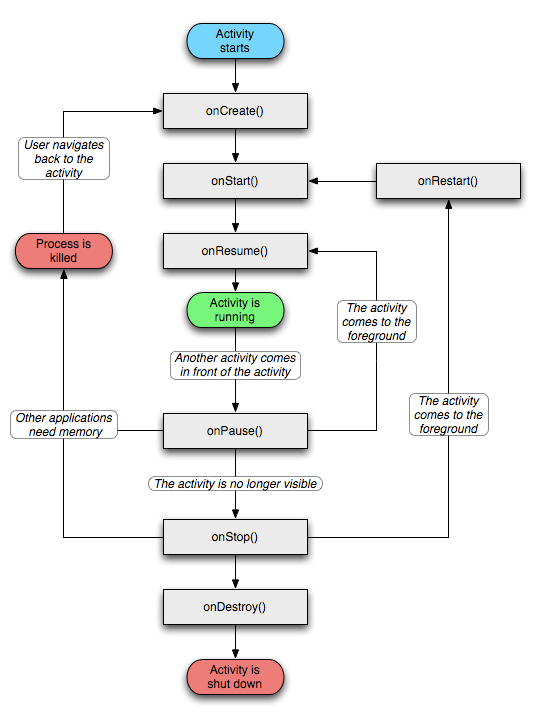 Android Activity 生命週期完整解析
Activity 啟動時通常依序經過 onCreate、onStart、onResume。按 BACK 鍵會走 onPause、onStop、onDestroy;按 HO
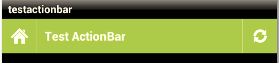 Android 自訂 ActionBar 的實作方式
自訂 ActionBar 的概念 在 Android 3.0 之前,若需要類似 ActionBar 的頂部操作列,可自訂元件或使用開源方案。這類元件通常包含標題、首頁圖示
 Android JSON 解析實務:用 JSONObject 提取天氣資訊
JSON 解析在 Android 網路應用中很常見。只要掌握物件與陣列的差異,就能快速取出 API 回傳的欄位。 解析前的準備 先確認資料是物件還是陣列。若最外層是花括號
 Android 網路資料解析:使用 JSONObject 讀取 JSON
在 Android 應用中,從網路取得資料後,常需要把 JSON 字串轉成可用物件。本文以天氣 API 為例,說明如何下載資料並解析。 解析流程 確認感興趣的欄位。