

編輯:Android 開發實例
TextView 本身就支持一部分 HTML 標籤,字號、顏色、粗體斜體、鏈接、圖片都能直接吃。用法很輕鬆:
textView.setText(Html.fromHtml(str));
但有一類需求默認標籤滿足不了:我們希望文本裡的某段字是可點擊的,點下去不是打開網頁,而是跳到 App 內的某個界面。這時候就需要自己造標籤了。
翻 Android 的 Html 類源碼,會看到這樣一個接口:
/**
 * Is notified when HTML tags are encountered that the parser does
 * not know how to interpret.
 */
public static interface TagHandler {
    /**
     * This method will be called when the HTML parser encounters
     * a tag that it does not know how to interpret.
     */
    public void handleTag(boolean opening, String tag,
                          Editable output, XMLReader xmlReader);
}
註釋說得很直白:解析器遇到不認識的標籤時,會回調這個方法。接口有了,接下來要確認它真的會被調用。
再往下看標籤解析的實現,handleStartTag() 是一長串 if-else,依次比對 br、p、div、em、b、strong、cite、dfn、i、big、small、font、blockquote、tt、a、u、sup、sub、h1 到 h6、img……而這串判斷的最後一個分支是:
} else if (mTagHandler != null) {
    mTagHandler.handleTag(true, tag, mSpannableStringBuilder, mReader);
}
結束標籤的 handleEndTag() 結構完全對稱,最後同樣落到 mTagHandler.handleTag(false, tag, ...)。也就是說:凡是默認不支持的標籤,都會被轉交給我們實現的 TagHandler,並通過 opening 參數區分是開始還是結束。
下面這個例子解析 <game>...</game>:遇到開始標籤記住當前位置,遇到結束標籤就給這段文本套上一個可點擊的 Span。
public class GameTagHandler implements TagHandler {
    private int startIndex = 0;
    private int stopIndex = 0;

    @Override
    public void handleTag(boolean opening, String tag, Editable output,
                          XMLReader xmlReader) {
        if (tag.toLowerCase().equals("game")) {
            if (opening) {
                startGame(tag, output, xmlReader);
            } else {
                endGame(tag, output, xmlReader);
            }
        }
    }

    public void startGame(String tag, Editable output, XMLReader xmlReader) {
        startIndex = output.length();
    }

    public void endGame(String tag, Editable output, XMLReader xmlReader) {
        stopIndex = output.length();
        output.setSpan(new GameSpan(), startIndex, stopIndex,
                Spanned.SPAN_EXCLUSIVE_EXCLUSIVE);
    }

    private class GameSpan extends ClickableSpan implements OnClickListener {
        @Override
        public void onClick(View v) {
            // 跳轉某頁面
        }
    }
}
幾個要點:output.length() 就是當前已解析文本的長度,用它當下標可以精準框住標籤包裹的範圍;setSpan() 的 flag 用 SPAN_EXCLUSIVE_EXCLUSIVE,保證在 Span 首尾插入文字時不會被意外吞進來;ClickableSpan 本身已經實現了點擊能力,額外 implements OnClickListener 並不會讓 onClick(View) 被自動調用,真正觸發的是 ClickableSpan.onClick(View),跳轉邏輯要寫在那裡。
textView.setText(Html.fromHtml("點擊<game>這裡</game>跳轉到游戲",
        null, new GameTagHandler()));

textView.setClickable(true);
textView.setMovementMethod(LinkMovementMethod.getInstance());
Html.fromHtml() 的三參數重載依次接收源字符串、ImageGetter 和 TagHandler,把自定義解析器從第三個參數傳進去就完成了掛載。後兩行同樣不能省:MovementMethod 負責把觸摸事件轉譯成 Span 的點擊,缺了它鏈接不會有反應。
運行後可以看到「這裡」兩個人帶上了鏈接樣式,點擊後進入 GameSpan 的 onClick,在裡面寫 startActivity() 就能完成界面跳轉。這套思路也可以擴展到 <user>、<topic> 這類 App 內跳轉場景,本質上就是給富文本加一層自己的語義標記。
 Android MediaPlayer 音訊播放教學
Android 的 MediaPlayer 類別封裝了音訊與影片播放所需的狀態管理,適合開發簡易播放器或播放提示音。本文將說明如何建立 MediaPlayer、控制播放狀
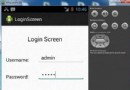 Android 登入畫面:表單驗證與錯誤次數限制
登入畫面的基本元素登入畫面通常用來收集使用者名稱與密碼。在 Android 中,常使用兩個 EditText 作為輸入欄位,並將密碼欄位設定為密碼輸入型態,避免內容被明顯
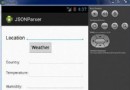 Android 天氣 JSON 解析範例:從網路資料到畫面顯示
天氣應用是練習 JSON 解析的好題目。透過網路取得 JSON 後,只要掌握物件與陣列結構,就能把資料填入畫面。 解析流程 確認要顯示的欄位。 建立 JSONObjec
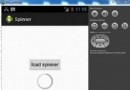 Android 加載 Spinner 實作指南:ProgressBar 樣式、生命週期與解除時機
在 Android 中,任務的執行進展可以透過載入進度條來呈現。進度條有兩種形態:加載欄與加載微調(spinner)。前者用於能算出百分比的场合,後者則是給那些「還要多久