

編輯:Android 開發實例
除了傳統的 Java + XML 寫法,Android 還提供另一條路:用 HTML 寫介面,交給 WebView 渲染。在 SL4A(Scripting Layer for Android)這類環境下,這條路徑尤其好用。
API 中的 webViewShow(url) 方法可以用 WebView 開啟指定 URI 對應的自訂 HTML 頁面,當然也能使用 file:// 形式的本地 URI。WebView 為其支援的各家腳本語言提供大致一致的 Android 類別:
var droid = new Android();
與其他語言不同的是,Android 類別在 WebView 裡多提供了一個 registerCallback() 方法:
droid.registerCallback("event_name", function(data) { alert(data); });
這個回呼函數會在指定名稱的事件(event_name)被拋出時觸發。以下是一個監聽加速度感測器並即時顯示數值的完整範例:
<html>
  <head>
    <title>Sensor Monitor</title>
  </head>
  <body>
    <div>X-Force: <div id="xforce" /></div>
    <div>Y-Force: <div id="yforce" /></div>
    <div>Z-Force: <div id="zforce" /></div>
      <script>
        var droid = new Android();
        var display = function(data) {
          document.getElementById("xforce").innerHTML = data.data.xforce;
          document.getElementById("yforce").innerHTML = data.data.yforce;
          document.getElementById("zforce").innerHTML = data.data.zforce;
        }
        droid.startSensing();
        droid.registerCallback("sensors", display);
      </script>
  </body>
</html>
使用 WebView 並不需要另一種後端語言,HTML 解譯器會以執行 Python 腳本的方式來執行 HTML 檔案(就像上面的程式碼)。
先看一個純 JS 的朗讀範例:
<html>
  <head>
    <title>Text to Speech</title>
    <script>
      var droid = new Android();
      var speak = function() {
        droid.ttsSpeak(document.getElementById("say").value);
      }
    </script>
  </head>
  <body>
    <form onsubmit="speak(); return false;">
      <label for="say">What would you like to say?</label>
      <input type="text" id="say" />
      <input type="submit" value="Speak" />
    </form>
  </body>
</html>
在文字框輸入內容並按下提交,就會呼叫 TTS API 把文字唸出來。將它存為 text_to_speech.html,再用 Python 腳本開啟:
import android
droid = android.Android()
droid.webViewShow('file:///sdcard/sl4a/scripts/text_to_speech.html')
執行這個腳本,WebView 就會打開 text_to_speech.html 並持續保持開啟。
現在把 HTML 改成「拋出事件」而非直接呼叫 API:
<html>
  <head>
    <title>Text to Speech</title>
    <script>
      var droid = new Android();
      var speak = function() {
        droid.postEvent("say", document.getElementById("say").value);
      }
    </script>
  </head>
  <body>
    <form onsubmit="speak(); return false;">
      <label for="say">What would you like to say?</label>
      <input type="text" id="say" />
      <input type="submit" value="Speak" />
    </form>
  </body>
</html>
Python 端也要跟著改成等待並處理事件:
import android
droid = android.Android()
droid.webViewShow('file:///sdcard/sl4a/scripts/text_to_speech.html')
while True:
  result = droid.waitForEvent('say').result
  droid.ttsSpeak(result['data'])
這段程式示範了 Python 如何等待並處理 JS 觸發的「say」事件。事件送達時,Python 便取出隨事件傳遞的資料,呼叫 TTS API 唸出來。
這套事件驅動的雙向溝通模式很值得記住:JS 端用 postEvent 拋事件、Python 端用 waitForEvent 收事件;反過來 Python 拋出的事件,WebView 中的 JS 也能透過 registerCallback 接收處理。雙方誰都不用直接呼叫對方,耦合度低,是整合網頁介面與原生能力最乾淨的做法。
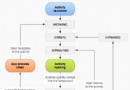 Android Activity 生命週期完整解析
Activity 是 Android 四大組件之一,其生命週期由系統依使用情境與資源狀態調用。理解各階段回呼,有助於正確管理資源與資料。四大基本狀態Activity 可分
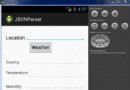 Android JSON 資料解析教學:天氣 API 欄位擷取
本教學以天氣資料為例,說明如何在 Android 中解析 JSON,並擷取需要的欄位。 JSON 解析的核心概念 JSON 物件由鍵與值組成,值可以是字串、數字、布林值、
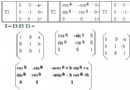 Android Matrix 圖像變換完全解析:平移、旋轉、鏡像、錯切與復合變換
線性代數裡學過矩陣,但真正把矩陣用來做圖像變換,往往是在實際項目中才想通。這篇把 android.graphics.Matrix 的理論與用法系統梳理一遍。 一、3×3
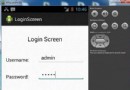 Android 登入畫面實作:帳密驗證與失敗鎖定
登入畫面幾乎是每個需要帳號的 App 都會遇到的介面。使用者在此輸入憑證,App 驗證通過後才放行到下一個頁面。本章要拆解一個登入畫面的三個組成部分:輸入欄位、驗證邏輯,