

編輯:Android 開發實例
公司最近開始著手改 Android 4.0 ICS 的 framework,但公司的測試機不方便帶回家,手上也沒有 kernel 的存取權限。就個人條件來看,我手邊有兩支機器:HTC G9(Aria)與 Samsung I9100(Galaxy S2),而 CyanogenMod 的開源碼正好都提供了這兩台的驅動支援,能直接編譯打包再刷進機器。
先前寫過的那篇 Android 2.3 編譯筆記已經過時,加上 Ubuntu 也升上 12.04,環境細節全變了樣,於是索性重寫一篇,記錄最新的 ICS 時代源碼該如何在最新的 Ubuntu 上跑起來。以下以 Galaxy S2 為例,示範從 CM9 源碼一路編到可刷機的 zip 包。
我最初用的是 x64 版本,結果在佈建環境時踩了一堆相依套件的坑;換成 32 位元之後,安裝那些必備工具幾乎一次就過。純就個人經驗而言,若要在 12.04 上編 CM9,建議走 32 位元這條路。
不少人把 Ubuntu 裝在虛擬機裡,記憶體容易配得太摀嗄。這部分寧可給多一點:我配 1G 時編譯中途出錯,重開並調到 2G 後就一路順利。CPU 太弱也有風險,程序會被系統 kill 掉,我也遇過一次,重啟後即恢復正常。總之這兩個資源都要留餘裕。
不論是 Android 官方文件還是舊的教學文章,裡面給的 JDK 安裝指令現在多半已經失效,那是軟體源的問題,得手動處理。好消息是 ICS 的官方說明已明確支援 openjdk-6-jdk,直接安裝即可。
不過官方源碼的編譯腳本對 JDK 有嚴格檢查,遇到 OpenJDK 會直接攔下——其實兩者能力相當,只是腳本寫死了判斷。CM9 的腳本把這段處理掉了,但如果你要編官方源碼,就得自己動手改 build/core/main.mk:
# Check for the correct version of java
java_version := $(shell java -version 2>&1 | head -n 1 | grep '^java .*[ "]1\.6[\. "$$]')
ifneq ($(shell java -version 2>&1 | grep -i openjdk),)
java_version :=
endif
ifeq ($(strip $(java_version)),)
$(info ************************************************************)
$(info You are attempting to build with the incorrect version)
$(info of java.)
$(info $(space))
$(info Your version is: $(shell java -version 2>&1 | head -n 1).)
$(info The correct version is: Java SE 1.6.)
$(info $(space))
$(info Please follow the machine setup instructions at)
$(info $(space)$(space)$(space)$(space)https://source.android.com/source/download.html)
$(info ************************************************************)
#$(error stop) //若已確認安裝正確的 jdk,把這行註解掉讓編譯繼續
endif
即使腳本放行了,仍然強烈建議把 JDK 版本裝對,後續才不會在別的環節出問題。
下載源碼一定會碰到 googlesource.com 無法直連的狀況,這需要 VPN 協助。我自己用的是先前買的付費服務,網路上也有免費方案可參考。把 VPN 設定好之後,Ubuntu 這端就能正常把 CM9 源碼抓下來。要提醒的是,改 hosts 這招在這個情境下對我無效,別白花時間。
依官方對 Ubuntu 12.04 的要求(注意官方文件有區分 11.10 x64 與更早版本的差異),需要安裝下列套件:
sudo apt-get install git-core gnupg flex bison gperf build-essential
sudo apt-get install zip curl libc6-dev libncurses5-dev:i386 x11proto-core-dev
sudo apt-get install libx11-dev:i386 libreadline6-dev:i386 libgl1-mesa-dev:i386
sudo apt-get install g++-multilib mingw32 openjdk-6-jdk tofrodos python-markdown
sudo apt-get install libxml2-utils xsltproc zlib1g-dev:i386
這一段照抄執行即可,通常不會出錯。
cd
mkdir bin
curl https://dl-ssl.google.com/dl/googlesource/git-repo/repo > ~/bin/repo
chmod a+x ~/bin/repo
alias repo="~/bin/repo"
但這樣只在當前工作階段有效。想讓任何目錄下都能直接呼叫 repo,把它寫進 shell 設定檔才是長久之計:
vim ~/.bashrc
# 在檔案末尾加上 alias repo="~/bin/repo",存檔退出
source ~/.bashrc清單檔託管在 GitHub 上:https://github.com/CyanogenMod/android。
mkdir cm9
cd cm9
repo init -u git://github.com/CyanogenMod/android.git -b ics
repo sync
ics 分支就是 CM9 的 ICS 線。接下來就是耐心等待;如果過程中不斷跳出的連線失敗訊息,回去確認 VPN 是否仍在運作。
這一步是為了後面能從手機把系統屬性檔拉出來。Ubuntu 不需要安裝驅動就能連上手機,但要寫入 udev 規則,可參考官方說明:https://source.android.com/source/initializing.html。簡化版做法如下:
sudo vim /etc/udev/rules.d/51-android.rules加入對應內容,以下為三星機器的寫法:
#Samsung
SUBSYSTEM=="usb", SYSFS{idVendor}==04e8, MODE=0666
其他品牌則先用 lsusb 查出 vendor id,依同樣格式補進檔案即可。存檔後把線拔了再插一次,大致就能通。若仍不行,依序嘗試:先 kill-server 再用 root 身分連線;還是不行就進入 android-sdk/tools/,對 adb 執行 chmod +s adb,再重啟 server 重試幾次。
CM9 在這點與 CM7 不同:CM7 在 repo sync 時就連機型工程一起抓好了,CM9 則改為按需智慧下載。以我的 Galaxy S2 為例:
brunch galaxys2只要機型代號拼對,它就會自動把對應工程拉下來(會多出 ~/cm9/device/samsung/galaxys2 這個目錄)。
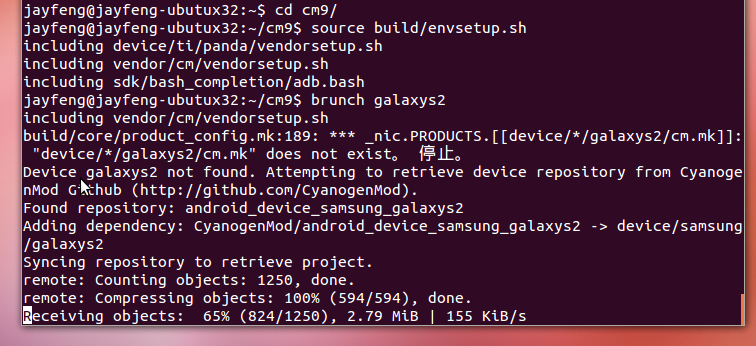
下載完成後如果它自己開始進入編譯,請中止——還有一步必須先做。
cd ~/cm9/device/samsung/galaxys2
./extract-files.sh
cd ~/cm9
vendor/cm/get-prebuilts
這兩條指令只需執行一次,之後不用再跑。
相較於官方源碼,CM9 的編譯過程出錯機率明顯低得多。先初始化環境變數:
cd cm9
source build/envsetup.sh
然後直接下指令:
brunch galaxys2接著又是一段漫長的等待。若使用虛擬機且記憶體吃緊、CPU 不足,隨時都可能中斷。真的遇到錯誤時,重點是讀懂錯誤訊息再對症下藥;我這次算是順利,中途中斷過一次,重跑就過了。相較之下,官方源碼幾乎每次都要手動排除幾個問題。
編譯成功後會產出一個 zip 檔,放進手機就能刷機。
走到這裡,你已經擁有一個健康的 CM9 開發環境。但我們真正想要的往往不是自己編整包 ROM——CM 每天都有 nightly 版本——而是拿這套環境來單獨編 framework 或某個 app。
例如隔天重開機後,想分別編出 framework-res.apk、framework.jar 與 Music.apk:
cd cm9
source build/envsetup.sh
// 注意 product 名稱:chooseproduct 時要加上 cm_ 前綴,否則找不到產品
chooseproduct cm_galaxys2

// 編 framework-res.apk
cd framework/base/core/res
mm

// 編 framework.jar
cd ~/cm9/framework/base/core/java
mm

// 編 Music.apk
cd ~/cm9/packages/apps/Music
mm
有了這套流程,改系統 ROM、改系統內建 App 都變成日常操作。
搭建 Android 開發環境、編出第一支可刷機的包,過程漫長又容易熬夜,說真的不輕鬆。但回頭看那些卡關的環節——位元數、記憶體、JDK、網路、udev 規則——其實每一項都有明確答案。整理成清單之後,剩下的就只是等待編譯跑完而已。
 Android MediaPlayer 音訊播放實作
Android 提供 MediaPlayer 類別,可播放音訊與影片。最簡單的方式是使用靜態 create() 方法載入 res/raw 中的媒體檔。 MediaPlay
 Android ApiDemo 系列五:自訂標題欄
Android 預設的標題欄通常由 android:label 決定,顯示在畫面左上角。若開發者想要更特殊的視覺效果,例如左右兩側各放置一個文字區塊,就可以使用自訂標題欄
 Android 加載 Spinner:用進度條顯示未知時長的任務
在 Android 中,可以透過加載進度條來顯示任務的進展。進度條有兩種形狀:加載欄與加載微調(spinner)。本章我們將討論 spinner。 Spinner 用於顯
 Android MediaPlayer 影音播放開發指南
Android 提供了多種控制音訊與影片播放的方式,其中最常用的一種,就是透過名為 MediaPlayer 的類別。 Android 的 MediaPlayer 類別能存