

編輯:Android 開發實例
ListView 是 Android 裡應用最廣的元件之一,功能強大、擴充彈性高,前面幾篇我們陸續玩過分組、拖曳排序、3D 立體、游標、圓角等變形。這次要動手做的是另一個常見擴充——帶下拉刷新能力的 ListView。
這個互動模式最早在 iPhone 應用上流行開來:
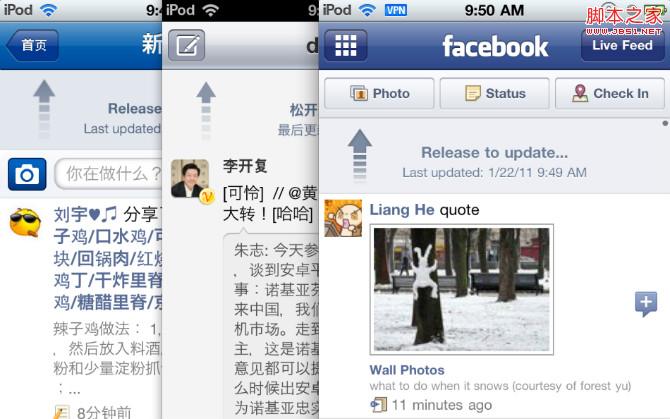
後來在 Android 這邊也逐渐普及,微博、各類資訊聚合客戶端幾乎都看得到。以下是我實作的最終效果:
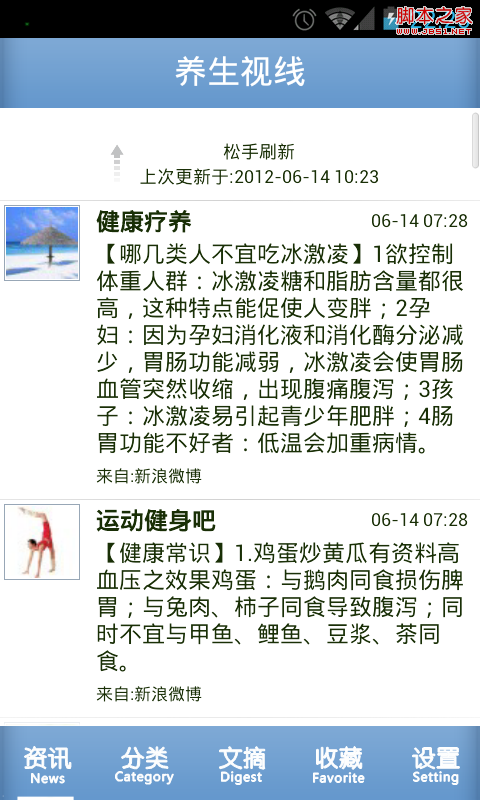
先把要模擬的行為拆成四個階段:
視覺上的演進過程如下:
 ->
 ->

逐段對照上面四個階段,可以對應到 ListView 既有的幾個回呼:
階段一靠滾動監聽完成。onScrollStateChanged() 會回報 SCROLL_STATE_IDLE、SCROLL_STATE_TOUCH_SCROLL、SCROLL_STATE_FLING 三種狀態,其中手指按住拖動對應的是 SCROLL_STATE_TOUCH_SCROLL,這正是我們的觸發條件。若需要更細緻的位移判斷,則要覆寫 onTouchEvent(MotionEvent ev),依 ACTION_DOWN、ACTION_MOVE、ACTION_UP 分別處理。
階段二需要一個「門檻值」。做法是先量出 Header 的高度,再以 header.getBottom() >= mHeaderHeight 判斷是否達標。至於「還能繼續往下拉」的錯覺,並不是真的讓 Header 變長,而是不斷替它增加 topPadding 撐出空間。
階段三的反彈若一次到位會顯得突兀,因此另開一條執行緒逐步遞減 padding,模擬彈簧回縮的手感;真正的後台取資料動作也在子執行緒進行。
階段四只需呼叫 setSelection(1),讓列表從第二個項目開始繪製,Header 自然被推出可視範圍。
所有狀態文案都由 HeaderView 呈現,因此先準備一份配置,透過 addHeaderView() 掛到 ListView 上;再用 setSelection(1) 讓它預設不可見。
<?xml version="1.0" encoding="utf-8"?>
<LinearLayout xmlns:android="https://schemas.android.com/apk/res/android"
    android:layout_width="fill_parent"
    android:layout_height="wrap_content"
    android:gravity="center">
    <ProgressBar android:id="@+id/refresh_list_header_progressbar"
        android:layout_width="wrap_content"
        android:layout_height="wrap_content"
        android:layout_gravity="center"
        android:visibility="gone">
    </ProgressBar>
    <ImageView android:id="@+id/refresh_list_header_pull_down"
        android:layout_width="9dip"
        android:layout_height="25dip"
        android:layout_gravity="center"
        android:src="@drawable/refresh_list_pull_down" />
    <ImageView android:id="@+id/refresh_list_header_release_up"
        android:layout_width="9dip"
        android:layout_height="25dip"
        android:layout_gravity="center"
        android:src="@drawable/refresh_list_release_up"
        android:visibility="gone" />
    <RelativeLayout android:layout_width="180dip"
        android:layout_height="wrap_content">
        <TextView android:id="@+id/refresh_list_header_text"
            android:layout_width="fill_parent"
            android:layout_height="wrap_content"
            android:gravity="center"
            android:layout_alignParentTop="true"
            android:textSize="12dip"
            android:textColor="#192F06"
            android:paddingTop="8dip"
            android:text="@string/app_list_header_refresh_down"/>
        <TextView android:id="@+id/refresh_list_header_last_update"
            android:layout_width="fill_parent"
            android:layout_height="wrap_content"
            android:gravity="center"
            android:layout_below="@id/refresh_list_header_text"
            android:textSize="12dip"
            android:textColor="#192F06"
            android:paddingBottom="8dip"
            android:text="@string/app_list_header_refresh_last_update"/>
    </RelativeLayout>
</LinearLayout>
接著在自訂 View 的建構式中載入它:
private LinearLayout mHeaderLinearLayout = null;
private TextView mHeaderTextView = null;
private TextView mHeaderUpdateText = null;
private ImageView mHeaderPullDownImageView = null;
private ImageView mHeaderReleaseDownImageView = null;
private ProgressBar mHeaderProgressBar = null;

public RefreshListView(Context context) {
    this(context, null);
}

public RefreshListView(Context context, AttributeSet attrs) {
    super(context, attrs);
    init(context);
}

void init(final Context context) {
    mHeaderLinearLayout = (LinearLayout) LayoutInflater.from(context)
            .inflate(R.layout.refresh_list_header, null);
    addHeaderView(mHeaderLinearLayout);
    mHeaderTextView = (TextView) findViewById(R.id.refresh_list_header_text);
    mHeaderUpdateText = (TextView) findViewById(R.id.refresh_list_header_last_update);
    mHeaderPullDownImageView = (ImageView) findViewById(R.id.refresh_list_header_pull_down);
    mHeaderReleaseDownImageView = (ImageView) findViewById(R.id.refresh_list_header_release_up);
    mHeaderProgressBar = (ProgressBar) findViewById(R.id.refresh_list_header_progressbar);

    setSelection(1);
}Header 尚未被配置到任何父容器時,直接呼叫 getHeight() 會拿到 0,因此必須手動觸發一次量測:
// 在建構式中量測高度,需先 measure
private void measureView(View child) {
    ViewGroup.LayoutParams p = child.getLayoutParams();
    if (p == null) {
        p = new ViewGroup.LayoutParams(ViewGroup.LayoutParams.FILL_PARENT,
                                      ViewGroup.LayoutParams.WRAP_CONTENT);
    }
    int childWidthSpec = ViewGroup.getChildMeasureSpec(0, 0, p.width);
    int lpHeight = p.height;
    int childHeightSpec;
    if (lpHeight > 0) {
        childHeightSpec = MeasureSpec.makeMeasureSpec(lpHeight, MeasureSpec.EXACTLY);
    } else {
        childHeightSpec = MeasureSpec.makeMeasureSpec(0, MeasureSpec.UNSPECIFIED);
    }
    child.measure(childWidthSpec, childHeightSpec);
}
並在 init() 尾端補上呼叫,把結果留著備用:
private int mHeaderHeight;

void init(final Context context) {
    // ...略
    measureView(mHeaderLinearLayout);
    mHeaderHeight = mHeaderLinearLayout.getMeasuredHeight();
}private int mCurrentScrollState;
@Override
public void onScrollStateChanged(AbsListView view, int scrollState) {
mCurrentScrollState = scrollState;
}之所以要明確記錄階段,是因為有幾個邊界情況必須分辨:例如在非刷新狀態下使用者隨手一甩(SCROLL_STATE_FLING),這時若無條件 setSelection(1),Header 會詭異地閃一下;又例如松手後要區分「已達標」與「未達標」兩種收尾方式。
private final static int NONE_PULL_REFRESH  = 0;  // 正常狀態
private final static int ENTER_PULL_REFRESH = 1;  // 進入下拉刷新狀態
private final static int OVER_PULL_REFRESH  = 2;  // 進入松手刷新狀態
private final static int EXIT_PULL_REFRESH  = 3;  // 松手後反彈/載入狀態
private int mPullRefreshState = 0;                // 記錄當前刷新狀態

@Override
public void onScroll(AbsListView view, int firstVisibleItem, int visibleItemCount, int totalItemCount) {
    if (mCurrentScrollState == SCROLL_STATE_TOUCH_SCROLL
            && firstVisibleItem == 0
            && (mHeaderLinearLayout.getBottom() >= 0
                 && mHeaderLinearLayout.getBottom() < mHeaderHeight)) {
        // 僅進入下拉刷新狀態
        if (mPullRefreshState == NONE_PULL_REFRESH) {
            mPullRefreshState = ENTER_PULL_REFRESH;
        }
    } else if (mCurrentScrollState == SCROLL_STATE_TOUCH_SCROLL
            && firstVisibleItem == 0
            && (mHeaderLinearLayout.getBottom() >= mHeaderHeight)) {
        // 已達門檻,進入松手刷新狀態
        if (mPullRefreshState == ENTER_PULL_REFRESH || mPullRefreshState == NONE_PULL_REFRESH) {
            mPullRefreshState = OVER_PULL_REFRESH;
            mDownY = mMoveY;   // 為後續 1/3 阻尼效果記錄起點
            mHeaderTextView.setText("松手刷新");
            mHeaderPullDownImageView.setVisibility(View.GONE);
            mHeaderReleaseDownImageView.setVisibility(View.VISIBLE);
        }
    } else if (mCurrentScrollState == SCROLL_STATE_TOUCH_SCROLL && firstVisibleItem != 0) {
        // 已離開頂部,取消刷新
        if (mPullRefreshState == ENTER_PULL_REFRESH) {
            mPullRefreshState = NONE_PULL_REFRESH;
        }
    } else if (mCurrentScrollState == SCROLL_STATE_FLING && firstVisibleItem == 0) {
        // 慣性滑動:既不吃掉事件,也不讓 Header 露出
        if (mPullRefreshState == NONE_PULL_REFRESH) {
            setSelection(1);
        }
    }
}Header 完全露出之後,若手指位移一比一地轉成 padding,使用者會覺得「拉得動、卻沒有阻力」,少了那種「該放手了」的暗示。我的處理是把位移除以 3:
private float mDownY;
private float mMoveY;

@Override
public boolean onTouchEvent(MotionEvent ev) {
    switch (ev.getAction()) {
        case MotionEvent.ACTION_DOWN:
            mDownY = ev.getY();
            break;
        case MotionEvent.ACTION_MOVE:
            mMoveY = ev.getY();
            if (mPullRefreshState == OVER_PULL_REFRESH) {
                // 注意:mDownY 已在 onScroll 的松手分支中被重置
                mHeaderLinearLayout.setPadding(
                    mHeaderLinearLayout.getPaddingLeft(),
                    (int)((mMoveY - mDownY) / 3),   // 1/3 阻尼折扣
                    mHeaderLinearLayout.getPaddingRight(),
                    mHeaderLinearLayout.getPaddingBottom());
            }
            break;
        case MotionEvent.ACTION_UP:
            // 見下一節
            break;
    }
    return super.onTouchEvent(ev);
}兩個回呼之間的配合關係是這樣的:onScroll 負責偵測並宣告「進入松手刷新狀態」,onTouchEvent 則在 ACTION_MOVE 中依此狀態套用折扣。
反彈不宜瞬間完成。我的做法是在子執行緒中反覆把 topPadding 乘以 0.75,每輪透過 Handler 通知主執行緒重繪,直到 padding 小於 1 為止,中間插入短暫 sleep 讓過程更柔和。
// 與 Handler 訊息對應的常數
private final static int REFRESH_BACKING = 0;  // 反彈中
private final static int REFRESH_BACED   = 1;  // 已達門檻,反彈結束
private final static int REFRESH_RETURN  = 2;  // 未達門檻,直接返回
private final static int REFRESH_DONE    = 3;  // 資料載入結束

// onTouchEvent 中的 ACTION_UP 分支
case MotionEvent.ACTION_UP:
    if (mPullRefreshState == OVER_PULL_REFRESH || mPullRefreshState == ENTER_PULL_REFRESH) {
        new Thread() {
            public void run() {
                Message msg;
                while (mHeaderLinearLayout.getPaddingTop() > 1) {
                    msg = mHandler.obtainMessage();
                    msg.what = REFRESH_BACKING;
                    mHandler.sendMessage(msg);
                    try {
                        sleep(5);   // 放慢節奏,避免瞬間彈回
                    } catch (InterruptedException e) {
                        e.printStackTrace();
                    }
                }
                msg = mHandler.obtainMessage();
                msg.what = (mPullRefreshState == OVER_PULL_REFRESH) ? REFRESH_BACED : REFRESH_RETURN;
                mHandler.sendMessage(msg);
            }
        }.start();
    }
    break;
主執行緒收到訊息後,依類型更新介面:
private Handler mHandler = new Handler(){
    @Override
    public void handleMessage(Message msg) {
        switch (msg.what) {
            case REFRESH_BACKING:
                mHeaderLinearLayout.setPadding(mHeaderLinearLayout.getPaddingLeft(),
                        (int)(mHeaderLinearLayout.getPaddingTop() * 0.75f),
                        mHeaderLinearLayout.getPaddingRight(),
                        mHeaderLinearLayout.getPaddingBottom());
                break;
            case REFRESH_BACED:
                mHeaderTextView.setText("正在加載...");
                mHeaderProgressBar.setVisibility(View.VISIBLE);
                mHeaderPullDownImageView.setVisibility(View.GONE);
                mHeaderReleaseDownImageView.setVisibility(View.GONE);
                mPullRefreshState = EXIT_PULL_REFRESH;
                new Thread() {
                    public void run() {
                        if (mRefreshListener != null) {
                            mRefreshObject = mRefreshListener.refreshing();
                        }
                        Message msg = mHandler.obtainMessage();
                        msg.what = REFRESH_DONE;
                        mHandler.sendMessage(msg);
                    }
                }.start();
                break;
            case REFRESH_RETURN:
                mHeaderTextView.setText("下拉刷新");
                mHeaderProgressBar.setVisibility(View.INVISIBLE);
                mHeaderPullDownImageView.setVisibility(View.VISIBLE);
                mHeaderReleaseDownImageView.setVisibility(View.GONE);
                mHeaderLinearLayout.setPadding(mHeaderLinearLayout.getPaddingLeft(), 0,
                        mHeaderLinearLayout.getPaddingRight(),
                        mHeaderLinearLayout.getPaddingBottom());
                mPullRefreshState = NONE_PULL_REFRESH;
                setSelection(1);
                break;
            case REFRESH_DONE:
                mHeaderTextView.setText("下拉刷新");
                mHeaderProgressBar.setVisibility(View.INVISIBLE);
                mHeaderPullDownImageView.setVisibility(View.VISIBLE);
                mHeaderReleaseDownImageView.setVisibility(View.GONE);
                mHeaderUpdateText.setText(getContext().getString(
                        R.string.app_list_header_refresh_last_update,
                        mSimpleDateFormat.format(new Date())));
                mHeaderLinearLayout.setPadding(mHeaderLinearLayout.getPaddingLeft(), 0,
                        mHeaderLinearLayout.getPaddingRight(),
                        mHeaderLinearLayout.getPaddingBottom());
                mPullRefreshState = NONE_PULL_REFRESH;
                setSelection(1);
                if (mRefreshListener != null) {
                    mRefreshListener.refreshed(mRefreshObject);
                }
                break;
            default:
                break;
        }
    }
};既然要做成可重複使用的公共元件,就不該把取資料的邏輯寫死在裡面。定義一組回呼,讓呼叫方自行注入即可:
public interface RefreshListener {
    Object refreshing();      // 於子執行緒中載入資料
    void refreshed(Object obj); // 載入完成後的收尾,可擴充
    void more();              // 底部「更多」
}

private Object mRefreshObject = null;
private RefreshListener mRefreshListener = null;

public void setOnRefreshListener(RefreshListener refreshListener) {
    this.mRefreshListener = refreshListener;
}
使用端只要實作介面並注入,完全不必碰元件內部:
public class XxxActivity extends Activity implements RefreshListView.RefreshListener {

    @Override
    protected void onCreate(Bundle savedInstanceState) {
        super.onCreate(savedInstanceState);
        ((RefreshListView) listView).setOnRefreshListener(this);
    }

    @Override
    public Object refreshing() {
        // 例如:return FileUtils.readTextFile(file);
        return null;
    }

    @Override
    public void refreshed(Object obj) {
        if (obj != null) {
            // 更新列表資料
        }
    }

    @Override
    public void more() {
        // 載入下一頁
    }
}把前面的「零件」組裝起來,就是下面這個 RefreshListView,同時支援頂部下拉刷新與底部「更多」:
package com.tianxia.lib.baseworld.widget;

import java.text.SimpleDateFormat;
import java.util.Date;

import android.content.Context;
import android.os.Handler;
import android.os.Message;
import android.util.AttributeSet;
import android.view.LayoutInflater;
import android.view.MotionEvent;
import android.view.View;
import android.view.ViewGroup;
import android.widget.AbsListView;
import android.widget.AbsListView.OnScrollListener;
import android.widget.ImageView;
import android.widget.LinearLayout;
import android.widget.ListAdapter;
import android.widget.ListView;
import android.widget.ProgressBar;
import android.widget.TextView;

import com.tianxia.lib.baseworld.R;

/**
 * 下拉刷新、底部更多
 */
public class RefreshListView extends ListView implements OnScrollListener{

    private float mDownY;
    private float mMoveY;
    private int mHeaderHeight;
    private int mCurrentScrollState;

    private final static int NONE_PULL_REFRESH  = 0;  // 正常狀態
    private final static int ENTER_PULL_REFRESH = 1;  // 進入下拉刷新狀態
    private final static int OVER_PULL_REFRESH  = 2;  // 進入松手刷新狀態
    private final static int EXIT_PULL_REFRESH  = 3;  // 松手後反彈與載入狀態
    private int mPullRefreshState = 0;

    private final static int REFRESH_BACKING = 0;  // 反彈中
    private final static int REFRESH_BACED   = 1;  // 達標,反彈結束
    private final static int REFRESH_RETURN  = 2;  // 未達標,返回
    private final static int REFRESH_DONE    = 3;  // 載入結束

    private LinearLayout mHeaderLinearLayout = null;
    private LinearLayout mFooterLinearLayout = null;
    private TextView mHeaderTextView = null;
    private TextView mHeaderUpdateText = null;
    private ImageView mHeaderPullDownImageView = null;
    private ImageView mHeaderReleaseDownImageView = null;
    private ProgressBar mHeaderProgressBar = null;
    private TextView mFooterTextView = null;
    private ProgressBar mFooterProgressBar = null;

    private SimpleDateFormat mSimpleDateFormat;

    private Object mRefreshObject = null;
    private RefreshListener mRefreshListener = null;

    public void setOnRefreshListener(RefreshListener refreshListener) {
        this.mRefreshListener = refreshListener;
    }

    public RefreshListView(Context context) {
        this(context, null);
    }

    public RefreshListView(Context context, AttributeSet attrs) {
        super(context, attrs);
        init(context);
    }

    void init(final Context context) {
        mHeaderLinearLayout = (LinearLayout) LayoutInflater.from(context)
                .inflate(R.layout.refresh_list_header, null);
        addHeaderView(mHeaderLinearLayout);
        mHeaderTextView = (TextView) findViewById(R.id.refresh_list_header_text);
        mHeaderUpdateText = (TextView) findViewById(R.id.refresh_list_header_last_update);
        mHeaderPullDownImageView = (ImageView) findViewById(R.id.refresh_list_header_pull_down);
        mHeaderReleaseDownImageView = (ImageView) findViewById(R.id.refresh_list_header_release_up);
        mHeaderProgressBar = (ProgressBar) findViewById(R.id.refresh_list_header_progressbar);

        mFooterLinearLayout = (LinearLayout) LayoutInflater.from(context)
                .inflate(R.layout.refresh_list_footer, null);
        addFooterView(mFooterLinearLayout);
        mFooterProgressBar = (ProgressBar) findViewById(R.id.refresh_list_footer_progressbar);
        mFooterTextView = (TextView) mFooterLinearLayout.findViewById(R.id.refresh_list_footer_text);
        mFooterLinearLayout.setOnClickListener(new OnClickListener() {
            @Override
            public void onClick(View v) {
                if (context.getString(R.string.app_list_footer_more).equals(mFooterTextView.getText())) {
                    mFooterTextView.setText(R.string.app_list_footer_loading);
                    mFooterProgressBar.setVisibility(View.VISIBLE);
                    if (mRefreshListener != null) {
                        mRefreshListener.more();
                    }
                }
            }
        });

        setSelection(1);
        setOnScrollListener(this);
        measureView(mHeaderLinearLayout);
        mHeaderHeight = mHeaderLinearLayout.getMeasuredHeight();

        mSimpleDateFormat = new SimpleDateFormat("yyyy-MM-dd hh:mm");
        mHeaderUpdateText.setText(context.getString(
                R.string.app_list_header_refresh_last_update,
                mSimpleDateFormat.format(new Date())));
    }

    @Override
    public boolean onTouchEvent(MotionEvent ev) {
        switch (ev.getAction()) {
            case MotionEvent.ACTION_DOWN:
                mDownY = ev.getY();
                break;
            case MotionEvent.ACTION_MOVE:
                mMoveY = ev.getY();
                if (mPullRefreshState == OVER_PULL_REFRESH) {
                    mHeaderLinearLayout.setPadding(mHeaderLinearLayout.getPaddingLeft(),
                            (int)((mMoveY - mDownY) / 3),
                            mHeaderLinearLayout.getPaddingRight(),
                            mHeaderLinearLayout.getPaddingBottom());
                }
                break;
            case MotionEvent.ACTION_UP:
                if (mPullRefreshState == OVER_PULL_REFRESH || mPullRefreshState == ENTER_PULL_REFRESH) {
                    new Thread() {
                        public void run() {
                            Message msg;
                            while (mHeaderLinearLayout.getPaddingTop() > 1) {
                                msg = mHandler.obtainMessage();
                                msg.what = REFRESH_BACKING;
                                mHandler.sendMessage(msg);
                                try {
                                    sleep(5);
                                } catch (InterruptedException e) {
                                    e.printStackTrace();
                                }
                            }
                            msg = mHandler.obtainMessage();
                            msg.what = (mPullRefreshState == OVER_PULL_REFRESH)
                                    ? REFRESH_BACED : REFRESH_RETURN;
                            mHandler.sendMessage(msg);
                        }
                    }.start();
                }
                break;
        }
        return super.onTouchEvent(ev);
    }

    @Override
    public void onScroll(AbsListView view, int firstVisibleItem, int visibleItemCount, int totalItemCount) {
        if (mCurrentScrollState == SCROLL_STATE_TOUCH_SCROLL
                && firstVisibleItem == 0
                && (mHeaderLinearLayout.getBottom() >= 0
                     && mHeaderLinearLayout.getBottom() < mHeaderHeight)) {
            if (mPullRefreshState == NONE_PULL_REFRESH) {
                mPullRefreshState = ENTER_PULL_REFRESH;
            }
        } else if (mCurrentScrollState == SCROLL_STATE_TOUCH_SCROLL
                && firstVisibleItem == 0
                && (mHeaderLinearLayout.getBottom() >= mHeaderHeight)) {
            if (mPullRefreshState == ENTER_PULL_REFRESH || mPullRefreshState == NONE_PULL_REFRESH) {
                mPullRefreshState = OVER_PULL_REFRESH;
                mDownY = mMoveY;
                mHeaderTextView.setText("松手刷新");
                mHeaderPullDownImageView.setVisibility(View.GONE);
                mHeaderReleaseDownImageView.setVisibility(View.VISIBLE);
            }
        } else if (mCurrentScrollState == SCROLL_STATE_TOUCH_SCROLL && firstVisibleItem != 0) {
            if (mPullRefreshState == ENTER_PULL_REFRESH) {
                mPullRefreshState = NONE_PULL_REFRESH;
            }
        } else if (mCurrentScrollState == SCROLL_STATE_FLING && firstVisibleItem == 0) {
            if (mPullRefreshState == NONE_PULL_REFRESH) {
                setSelection(1);
            }
        }
    }

    @Override
    public void onScrollStateChanged(AbsListView view, int scrollState) {
        mCurrentScrollState = scrollState;
    }

    @Override
    public void setAdapter(ListAdapter adapter) {
        super.setAdapter(adapter);
        setSelection(1);
    }

    private void measureView(View child) {
        ViewGroup.LayoutParams p = child.getLayoutParams();
        if (p == null) {
            p = new ViewGroup.LayoutParams(ViewGroup.LayoutParams.FILL_PARENT,
                                           ViewGroup.LayoutParams.WRAP_CONTENT);
        }
        int childWidthSpec = ViewGroup.getChildMeasureSpec(0, 0, p.width);
        int lpHeight = p.height;
        int childHeightSpec;
        if (lpHeight > 0) {
            childHeightSpec = MeasureSpec.makeMeasureSpec(lpHeight, MeasureSpec.EXACTLY);
        } else {
            childHeightSpec = MeasureSpec.makeMeasureSpec(0, MeasureSpec.UNSPECIFIED);
        }
        child.measure(childWidthSpec, childHeightSpec);
    }

    private Handler mHandler = new Handler(){
        @Override
        public void handleMessage(Message msg) {
            switch (msg.what) {
                case REFRESH_BACKING:
                    mHeaderLinearLayout.setPadding(mHeaderLinearLayout.getPaddingLeft(),
                            (int)(mHeaderLinearLayout.getPaddingTop() * 0.75f),
                            mHeaderLinearLayout.getPaddingRight(),
                            mHeaderLinearLayout.getPaddingBottom());
                    break;
                case REFRESH_BACED:
                    mHeaderTextView.setText("正在加載...");
                    mHeaderProgressBar.setVisibility(View.VISIBLE);
                    mHeaderPullDownImageView.setVisibility(View.GONE);
                    mHeaderReleaseDownImageView.setVisibility(View.GONE);
                    mPullRefreshState = EXIT_PULL_REFRESH;
                    new Thread() {
                        public void run() {
                            if (mRefreshListener != null) {
                                mRefreshObject = mRefreshListener.refreshing();
                            }
                            Message msg = mHandler.obtainMessage();
                            msg.what = REFRESH_DONE;
                            mHandler.sendMessage(msg);
                        }
                    }.start();
                    break;
                case REFRESH_RETURN:
                    mHeaderTextView.setText("下拉刷新");
                    mHeaderProgressBar.setVisibility(View.INVISIBLE);
                    mHeaderPullDownImageView.setVisibility(View.VISIBLE);
                    mHeaderReleaseDownImageView.setVisibility(View.GONE);
                    mHeaderLinearLayout.setPadding(mHeaderLinearLayout.getPaddingLeft(), 0,
                            mHeaderLinearLayout.getPaddingRight(),
                            mHeaderLinearLayout.getPaddingBottom());
                    mPullRefreshState = NONE_PULL_REFRESH;
                    setSelection(1);
                    break;
                case REFRESH_DONE:
                    mHeaderTextView.setText("下拉刷新");
                    mHeaderProgressBar.setVisibility(View.INVISIBLE);
                    mHeaderPullDownImageView.setVisibility(View.VISIBLE);
                    mHeaderReleaseDownImageView.setVisibility(View.GONE);
                    mHeaderUpdateText.setText(getContext().getString(
                            R.string.app_list_header_refresh_last_update,
                            mSimpleDateFormat.format(new Date())));
                    mHeaderLinearLayout.setPadding(mHeaderLinearLayout.getPaddingLeft(), 0,
                            mHeaderLinearLayout.getPaddingRight(),
                            mHeaderLinearLayout.getPaddingBottom());
                    mPullRefreshState = NONE_PULL_REFRESH;
                    setSelection(1);
                    if (mRefreshListener != null) {
                        mRefreshListener.refreshed(mRefreshObject);
                    }
                    break;
                default:
                    break;
            }
        }
    };

    public interface RefreshListener {
        Object refreshing();
        void refreshed(Object obj);
        void more();
    }

    public void finishFootView() {
        mFooterProgressBar.setVisibility(View.GONE);
        mFooterTextView.setText(R.string.app_list_footer_more);
    }

    public void addFootView() {
        if (getFooterViewsCount() == 0) {
            addFooterView(mFooterLinearLayout);
        }
    }

    public void removeFootView() {
        removeFooterView(mFooterLinearLayout);
    }
}反過來看,列表尾端要掛「載入更多」,思路完全一致:用 addFooterView() 加上一個 footer,設定點擊監聽,點擊後切換文案與進度條顯示,再回呼 RefreshListener.more() 交給外部處理分頁;載入結束呼叫 finishFootView() 復原即可。若已無更多資料,則用 removeFootView() 把它移除。
整套機制的關鍵其實只有三件事:一個能被子 View 撐開的 Header、一個描述階段的正整數狀態變數,以及一條負責逐格回饋 padding 的執行緒。理解這三點之後,要改動手門檻、動畫節奏或文案,都只是調整常數而已。
 Android 補間動畫入門:縮放、旋轉與淡入淡出一次學會
Android 上的動畫方案不少,其中最簡單也最廣泛使用的莫過於補間動畫(Tween Animation)。你只需要給定起始值、結束值、尺寸、時間長度、旋轉角度等參數,系
 Android手機衛士(十六):事件傳遞與 CheckBox 點擊衝突
當點擊 SettingItemView 時,事件會由父層配置接收,再傳遞給自訂元件。若點擊位置在 CheckBox,事件可能被 CheckBox 消耗,導致自訂元件無法更
 動手做 Android 本地化:以英文與義大利文為例
App 的下一個使用者,可能住在米蘭、大阪或首爾。要讓他們覺得這個 App 是為自己做的,最基本的一步就是讓介面說他們的語言。Android 的資源系統把這件事變得相當直
 Android 多語言支援:用 values-it 資料夾讓 App 自動說義大利語
你的 App 可能同時裝在東京、羅馬與墨西哥城的手機上。如果介面永遠是同一種語言,等於自願放棄那些市場。Android 在資源系統的設計上早就想過這件事:只要依命名慣例準