

編輯:Android 開發實例
從名字就能猜到 UiObject.getFromParent() 的作用:從當前對象的父容器中查找目標子對象。前提條件是——這個子對象與當前對象處於同一層級。
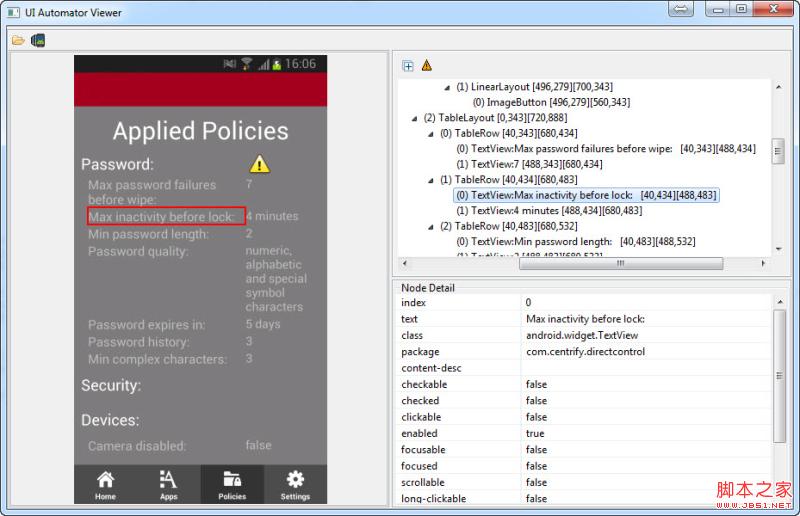
如上圖所示,「Max inactivity before lock」是已知條件,而右側的「4 minutes」是我們希望動態獲取的值。怎麼做?
先看清界面結構:TableLayout(index 為 2) → TableRow(有多個 index) → TextView(有 2 個 index)。
思路分四步:
TableRow(i) 裡 TextView(0) 的文本。TextView(0) 的內容等於「Max inactivity before lock」時,就鎖定了目標 TableRow(本質上是找到了對應的 index)。getFromParent(),即可取到同一行中 TextView(1) 的文本,也就是我們要的值。//下面2步是獲取TableLayout下面TableRow的數量
UiObject allPasswordPolicies = new UiObject(new UiSelector().className("android.widget.TableLayout").index(2));
int pwdcount = allPasswordPolicies.getChildCount();
//遍歷每一個TableRow
for(int i = 0; i < pwdcount; i++) {
UiObject passcodePolicyName = allPasswordPolicies.getChild(new UiSelector().className("android.widget.TableRow").index(i).childSelector(new UiSelector().className("android.widget.TextView").index(0)));
//查找TableRow中index為0的TextView的值等於"Max inactivity before lock"的對象
if(passcodePolicyName.getText().contains("Max inactivity before lock")) {
//使用getFromParent()和getText()方法獲取當前對象同級的TextView,index為1的那個對象的text值。passcodePolicyName.getFromParent等同於TableRow(1)對象
String actualValue = passcodePolicyName.getFromParent(new UiSelector().className("android.widget.TextView").index(1)).getText();
if(actualValue.equals(expectedValue)) {
System.out.println(policyName + " check: Pass.");
} else {
System.out.println(policyName + " check: Failed.");
}
}
}
這個方法特別適合處理「鍵值對式」的列表界面:左列是字段名,右列是字段值,兩者同屬一行。與其硬編碼行號(一旦列表順序變動測試就掛),不如以左列文本作為錨點,再向右取同行數據——這樣寫出的用例穩健得多。
 Android 登入介面設計與安全性防呆
登入畫面看似只是兩個輸入框加一顆按鈕,但它同時承担了使用者體驗與安全防線兩個角色。做得好,使用者一眼就知道怎麼填;做得馬虎,帳號被暴力破解也只是時間問題。 本文會把版面
 Android 登入畫面實作:介面、驗證與失敗次數鎖定
幾乎每一款需要使用者帳號的應用——社群軟體、雲端服務、內部系統——都得面對同一個問題:怎麼設計一個既好用又安全的登入畫面。本章從版面配置一路做到「三次錯誤就鎖住登入鈕」的
 Android 登入頁面範例:三次錯誤即停用按鈕
登入頁面的重點不只是表單,還包括錯誤處理與安全限制。一個基本的 Android 登入畫面,通常會有帳號欄、密碼欄、登入按鈕,以及剩餘嘗試次數。 表單設計 帳號使用一般 E
 Android 自定義 ImageView 實現透明圓弧與弧形文字
最近因為項目需求,需要在 ImageView 上疊加一層透明圓弧,並且沿著圓弧方向顯示相應的文字,效果如下圖所示: 拿到這個需求,我最直覺的思路就是自定義一個 Imag