

編輯:Android 開發實例
ListActivity 是 Android 中專門用來顯示清單的 Activity 子類別。它內建 ListView 管理機制,開發者只要提供資料來源與列表項目版面配置,就能快速完成可點擊的清單畫面。
ListActivity 會建立一個 ListView,並透過 ListAdapter 將資料綁定到列表。常見資料來源包括陣列、Map 或資料庫查詢結果 Cursor。使用者的點擊事件也可由 ListActivity 統一處理。
若沒有自行指定版面配置,ListActivity 會使用全螢幕清單。若需要自訂畫面,可在 onCreate() 中呼叫 setContentView()。自訂版面配置時,必須包含一個 id 為 @android:id/list 的 ListView。
若清單沒有資料,可加入一個 id 為 @android:empty 的 TextView。當清單為空時,ListView 會隱藏,改顯示該 TextView。
自訂版面配置通常以 LinearLayout 或其他容器為根節點,內部包含 ListView 與空資料提示。ListView 的 id 必須符合 Android 預期,才能讓 ListActivity 正確管理。
除了整個畫面配置,列表中的每一列也可以有獨立版面配置。開發者可透過 ListAdapter 指定列的版面配置資源,並決定哪些資料欄位要綁定到哪些檢視元件。
Android 內建多種簡單的列表項目版面配置,例如單行文字、雙行文字等。若需要更複雜的樣式,也可自行定義 XML 版面配置。
常見做法是使用 SimpleAdapter 或 SimpleCursorAdapter。前者適合靜態資料,後者適合 Cursor 資料。SimpleCursorAdapter 可將資料庫查詢結果直接綁定到列表,並指定欄位與檢視元件的對應關係。
若需要更細緻的控制,可繼承 ResourceCursorAdapter 或 CursorAdapter,覆寫 newView() 與 bindView()。newView() 負責建立列的 View,bindView() 負責把 Cursor 中的資料填入 View。
這種做法適合處理複合格式、圖片載入、快取優化或特殊樣式。實作時常會使用 view.setTag() 將自訂快取物件綁定到 View,避免每次 bindView 都重新 findViewById,提升效能。
ListActivity 讓開發者能快速建立清單畫面,但真正靈活且高效的列表,仍需要理解 Adapter、View 重用與資料綁定機制。
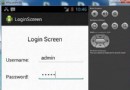 Android 登入實作:帳號密碼驗證與三次錯誤鎖定
登入畫面負責向使用者索取帳號與密碼以驗證身分,是許多應用(如 Facebook、微博)的必備環節。本章說明如何建立登入介面,並處理安全性與錯誤嘗試次數的限制。 首先在版
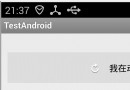 TextView 寬度填滿時 Drawable 不居中?兩種解法與取捨
做專案時經常要「圖片 + 文字」並排顯示,一般情況下設定 DrawableLeft/Right/Top/Bottom 就好了。但有一個情況會出問題:當 TextView
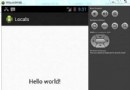 Android 應用本地化:讓 App 跟著系統語言自動切換
Android 應用程式可能在各種地區、各種語言環境的裝置上執行。想讓 App 更有親和力,就必須處理好文字、數字、檔案等內容在該語言環境下的呈現方式。 本章要解釋如何依
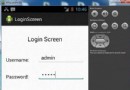 Android 登入頁面開發:帳密驗證與三次錯誤鎖定機制
登入頁面是應用程式的入口。使用者可能要登入 Facebook、微博或其他服務,而這道關卡既要讓正規使用者順利通過,也要擋住惡意嘗試。本章說明如何建立登入介面,並處理安全性