

編輯:Android 開發實例
前面介紹過 <a> 標籤以及 TextView 自動識別的特殊文字(網址、電話號、Email 等),這些都能透過單擊觸發不同動作。這些內建行為已能滿足大多數需求,但若你想在單擊連結時執行任意自定義動作,那麼本節的內容非看不可。
現在用前面介紹的方法重新檢視 Html.java 的內容,隨便找一個處理 HTML 標籤的方法,例如處理 </a> 標籤的 endA 方法,會發現其中有一行:
text.setSpan(new URLSpan(h.mHref), where, len, Spannable.SPAN_EXCLUSIVE_EXCLUSIVE);
其中 text 是 SpannableStringBuilder 物件,既能修改文字內容,又能把某段文字設為一個 Span。在 Android 中,Span 表示一段文字的效果,例如連結形式、圖像、帶背景色的文字等。
上面這行程式用 setSpan 把某個區間(由 where 與 len 指定)的文字設為 URLSpan 效果,也就是連結顯示效果。URLSpan 表示把文字設為連結,它是 ClickableSpan 的子類,可在 android.text.style 套件中找到 URLSpan 與 ClickableSpan——事實上所有 Span 類都在這個套件裡。
再用同樣方式檢視 URLSpan.java,會看到一個 onClick 方法:
//覆蓋ClickableSpan類中的onClick方法,onClick方法在ClickableSpan類中是抽象方法
@Override
public void onClick(View widget){
Uri uri = Uri.parse(getURL());
Context context = widget.getContext();
Intent intent = new Intent(Intent.ACTION_VIEW, uri);
intent.putExtra(Browser.EXTRA_APPLICATION_ID, context.getPackageName());
context.startActivity(intent);
}
onClick 方法中取得了 <a> 標籤 href 屬性設定的 URL,並呼叫對應的 Activity 來顯示網頁。
從 onClick 的原始碼與 ClickableSpan 這個名字可以得出結論:前面介紹的電話、Email、網址、連結等,都是在 ClickableSpan 的 onClick 方法中透過 Action 呼叫相應 Activity 來顯示不同內容的。因此,我們也能採用類似做法——自己實作 onClick 方法,就能達到自定義單擊動作的目的。
說做就做,先準備兩個 TextView。本例用 SpannableString 物件來設定 Span。SpannableString 與 SpannableStringBuilder 的差別在於:前者不允許修改文字,只允許設定 Span;後者則兩者皆可。
下面的代碼以匿名內部類的方式建立 ClickableSpan 物件並覆寫 onClick 方法。
package mobile.android.ch05.link.activity;
import android.app.Activity;
import android.content.Intent;
import android.os.Bundle;
import android.text.SpannableString;
import android.text.Spanned;
import android.text.method.LinkMovementMethod;
import android.text.style.ClickableSpan;
import android.view.View;
import android.widget.TextView;
public class Main extends Activity
{
@Override
public void onCreate(Bundle savedInstanceState)
{
super.onCreate(savedInstanceState);
setContentView(R.layout.main);
TextView textView1 = (TextView) findViewById(R.id.textview1);
TextView textView2 = (TextView) findViewById(R.id.textview2);
String text1 = "顯示Activity1";
String text2 = "顯示Activity2";
//將文本轉換成SpannableString對象
SpannableString spannableString1 = new SpannableString(text1);
SpannableString spannableString2 = new SpannableString(text2);
//將text1中的所有文本設置成ClickableSpan對象,並實現了onClick方法
spannableString1.setSpan(new ClickableSpan()
{
//在onClick方法中可以編寫單擊鏈接時要執行的動作
@Override
public void onClick(View widget)
{
Intent intent = new Intent(Main.this, Activity1.class);
//顯示Activity1
startActivity(intent);
}
}, 0, text1.length(), Spanned.SPAN_EXCLUSIVE_EXCLUSIVE);
//將text2中的所有文本設置成ClickableSpan對象,並實現了onClick方法
spannableString2.setSpan(new ClickableSpan()
{
//在onClick方法中可以編寫單擊鏈接時要執行的動作
@Override
public void onClick(View widget)
{
Intent intent = new Intent(Main.this, Activity2.class);
//顯示Activity2
startActivity(intent);
}
}, 0, text1.length(), Spanned.SPAN_EXCLUSIVE_EXCLUSIVE);
//使用SpannableString對象設置兩個TextView控件的內容
textView1.setText(spannableString1);
textView2.setText(spannableString2);
//在單擊鏈接時凡是有要執行的動作,都必須設置MovementMethod對象
textView1.setMovementMethod(LinkMovementMethod.getInstance());
textView2.setMovementMethod(LinkMovementMethod.getInstance());
}
}
來看看 setSpan 方法,它有 4 個參數:第一個是 ClickableSpan 物件;第二、三個分別是欲設為 Span 的區間起始位置與結束位置(start 與 end);最後一個是標誌,本例設為 Spanned.SPAN_EXCLUSIVE_EXCLUSIVE。這個標誌在 TextView 中意義不大,但在 EditText 中表示:在當前 Span 效果的前後輸入字元時並不套用 Span 效果。此外還可設為以下幾種值:
1. Spanned.SPAN_EXCLUSIVE_INCLUSIVE:Span 前面輸入的字元不套用效果,後面輸入的套用效果。
2. Spanned.SPAN_INCLUSIVE_EXCLUSIVE:Span 前面輸入的字元套用效果,後面輸入的不套用。
3. Spanned.SPAN_INCLUSIVE_INCLUSIVE:Span 前後輸入的字元都套用效果。
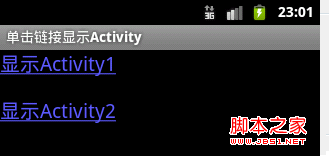
本例的顯示效果下圖所示,單擊螢幕上兩個連結後,會分別顯示 Activity1 與 Activity2 的畫面。
 Android 啟動界面 SplashActivity 設計與實現全攻略
稍微成熟一點的應用,幾乎都會在主界面之前放一個啟動頁。它或簡樸或華麗,或只放一張圖或塞滿信息,風格各異,用意也不盡相同。本文把這個看似簡單的環節系統梳理一遍。 1. 貨比
 Android APK 的安裝實作完整解析
本文帶大家完整走一遍在 Android 中實現 apk 安裝的流程。首先來看看系統安裝器 PackageInstaller 的清單檔(位於 packages\apps\P
 Android 開發技巧:打造專屬風格的自定義菜單
Android SDK 本身提供了一套建立菜單的預設機制,這種方式做出來的菜單功能上雖然完整,但外觀實在有點「土」。當一個畫面絢麗的應用配上一個老氣的菜單,整體質感就會大
 Android 進程間通訊原理剖析:AIDL 與 Service 實戰
Service 的兩種型態 · 本地服務(Local Service):在同一個 APK 內被呼叫 · 遠端服務(Remote Service):由另一個 APK 呼叫,