

編輯:Android 開發實例
本文帶大家完整走一遍在 Android 中實現 apk 安裝的流程。首先來看看系統安裝器 PackageInstaller 的清單檔(位於 packages\apps\PackageInstaller 之下):
<?xml version="1.0" encoding="utf-8"?>
<manifest xmlns:android="https://schemas.android.com/apk/res/android"
    package="com.android.packageinstaller">

    <original-package android:name="com.android.packageinstaller" />

    <uses-permission android:name="android.permission.INSTALL_PACKAGES" />
    <uses-permission android:name="android.permission.DELETE_PACKAGES" />
    <uses-permission android:name="android.permission.CLEAR_APP_CACHE" />
    <uses-permission android:name="android.permission.READ_PHONE_STATE" />
    <uses-permission android:name="android.permission.CLEAR_APP_USER_DATA" />
    <application android:label="@string/app_name">
        <activity android:name=".PackageInstallerActivity"
            android:configChanges="orientation|keyboardHidden"
            android:theme="@style/TallTitleBarTheme">
            <intent-filter>
                <action android:name="android.intent.action.VIEW" />
                <category android:name="android.intent.category.DEFAULT" />
                <data android:scheme="content" />
                <data android:scheme="file" />
                <data android:mimeType="application/vnd.android.package-archive" />
            </intent-filter>
        </activity>
        <activity android:name=".InstallAppProgress"
            android:configChanges="orientation|keyboardHidden"
            android:theme="@style/TallTitleBarTheme">
        </activity>
        <activity android:name=".UninstallerActivity"
            android:configChanges="orientation|keyboardHidden"
            android:theme="@style/TallTitleBarTheme">
            <intent-filter>
                <action android:name="android.intent.action.VIEW" />
                <action android:name="android.intent.action.DELETE" />
                <category android:name="android.intent.category.DEFAULT" />
                <data android:scheme="package" />
            </intent-filter>
        </activity>
        <activity android:name=".UninstallAppProgress"
            android:configChanges="orientation|keyboardHidden"
            android:theme="@style/TallTitleBarTheme">
        </activity>
    </application>
</manifest>
項目的版面配置如下:
<LinearLayout xmlns:android="https://schemas.android.com/apk/res/android"
    xmlns:tools="https://schemas.android.com/tools"
    android:layout_width="match_parent"
    android:layout_height="match_parent"
    android:orientation="vertical"
    tools:context=".MainActivity" >

    <EditText
        android:id="@+id/et_path"
        android:layout_width="fill_parent"
        android:layout_height="wrap_content"
        android:text="請輸入 apk 的路徑" />
    <Button
        android:onClick="click"
        android:layout_width="fill_parent"
        android:layout_height="wrap_content"
        android:text="安裝" />
</LinearLayout>
邏輯程式碼如下:
public class MainActivity extends Activity {

    private EditText et_path;

    @Override
    protected void onCreate(Bundle savedInstanceState) {
        super.onCreate(savedInstanceState);
        setContentView(R.layout.activity_main);

        et_path = (EditText) findViewById(R.id.et_path);
    }

    public void click(View view) {
        String path = et_path.getText().toString().trim();

        Intent intent = new Intent();
        intent.setAction("android.intent.action.VIEW");
        intent.addCategory("android.intent.category.DEFAULT");
        intent.setDataAndType(Uri.fromFile(new File(path)), "application/vnd.android.package-archive");
        startActivity(intent);
    }
}
首先,需要在 AndroidManifest.xml 中加入安裝程式的權限:
<!-- 安裝程式權限 -->
<uses-permission android:name="android.permission.INSTALL_PACKAGES"/>
接著,將一個名為 girl.apk 的 apk 匯入 sdcard,然後運行專案,效果如下:
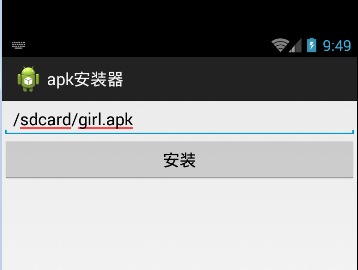
點擊安裝:
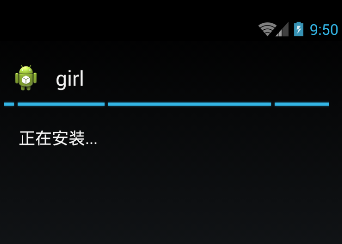
透過 VIEW 意圖搭配正確的 MIME 類型 application/vnd.android.package-archive,就能呼叫系統的安裝器完成 apk 安裝,整個流程相當直觀。
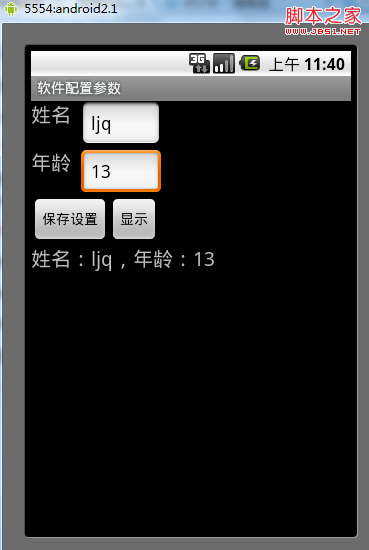 Android SharedPreferences 輕量級資料儲存完整說明與範例
幾乎每一款 App 都會有設定頁:要不要開啟通知、預設的伺服器位址、使用者上次輸入的暱稱。這類資料結構簡單、量體小、讀寫頻繁,用資料庫反而顯得笨重。Android 為此準
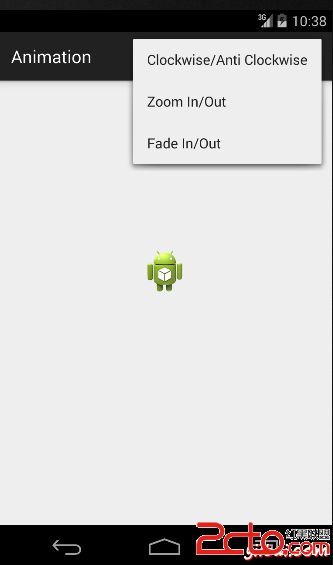 Android 補間動畫入門:縮放、旋轉與淡入淡出一次學會
Android 上的動畫方案不少,其中最簡單也最廣泛使用的莫過於補間動畫(Tween Animation)。你只需要給定起始值、結束值、尺寸、時間長度、旋轉角度等參數,系
 Android 中的 JSON 處理:JSONObject 用法與天氣 App 範例
JSON 的全名是 JavaScript Object Notation。它雖然出生於 JavaScript,卻一點也不專屬於它——如今不論哪個語言、哪個平台,都能讀寫這
 Android ProgressBar 教學:用 Spinner 提示背景工作
當 App 執行網路請求、讀取檔案或等待伺服器回應時,使用者需要知道目前有工作正在進行。Android 的 ProgressBar 可以分成兩種常見型態:進度條與 Spi