

編輯:Android 開發實例
做電子書的開發者,大概都對「書架」這個效果又愛又恨。早期我曾用 ListView 硬湊過一版,效果差強人意;後來才發現,絕大多數優秀的書架其實都是靠 GridView 實現的。遺憾的是,網上關於這方面的完整資料並不多,很多開源項目把精力都放在了閱讀器上,很少有人像 iReader、QQ 閱讀那樣認真打磨書架的視覺細節。
這個效果其實我很久以前就跑通了,只是當初懶惰,熱情僅維持了一兩天就擱置了。今天翻出舊代碼,索性整理出來分享給大家,希望有興趣的朋友能在此基礎上一起完善出一個真正開源可用的電子書。先看效果:
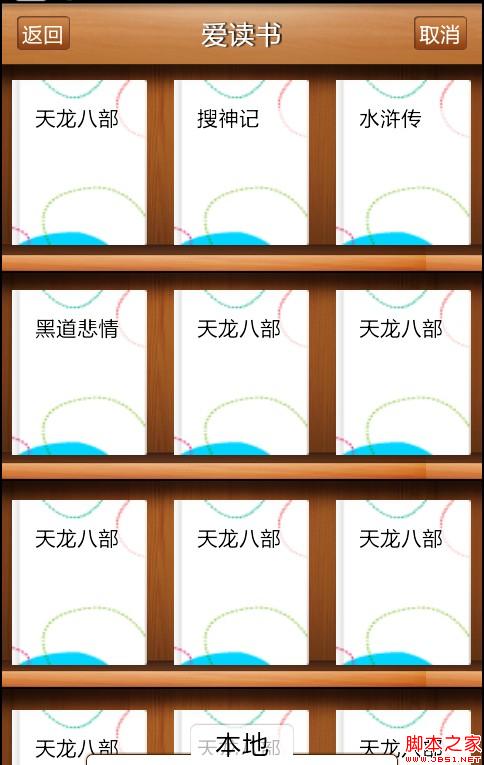
本地書本的加載還沒做,補上之後就能把本地的書導入書架,這只是個開始,後面還有大量細節值得打磨。
核心玩法是:把每一本書當成 GridView 的一個 item,在自定義的 GridView 裡計算每行的高度,再把木質書架的底圖一格格貼上去。下面先看主布局文件 main.xml。
代碼如下:
<?xml version="1.0" encoding="utf-8"?>
<RelativeLayout
xmlns:android="https://schemas.android.com/apk/res/android"
android:orientation="vertical"
android:layout_width="fill_parent"
android:layout_height="fill_parent"
>
<include layout="@layout/head" android:id="@+id/head"/>
<cn.com.karl.view.MyGridView
android:id="@+id/bookShelf"
android:layout_width="fill_parent"
android:layout_height="fill_parent"
android:layout_below="@id/head"
android:cacheColorHint="#00000000"
android:columnWidth="90.0dip"
android:fadingEdge="none"
android:horizontalSpacing="5dp"
android:listSelector="#00000000"
android:numColumns="3"
android:scrollbars="none"
android:verticalSpacing="20dp"/>

<SlidingDrawer
android:id="@+id/sliding"
android:layout_width="match_parent"
android:layout_height="match_parent"
android:content="@+id/allApps"
android:handle="@+id/imageViewIcon"
android:orientation="vertical">

<Button
android:id="@+id/imageViewIcon"
android:layout_width="wrap_content"
android:layout_height="wrap_content"
android:text="本地"
android:textSize="18dp"
android:background="@drawable/btn_local"/>
<GridView
android:id="@+id/allApps"
android:layout_width="wrap_content"
android:layout_height="wrap_content"
android:background="@drawable/file_list_bg"
android:columnWidth="60dp"
android:gravity="center"
android:horizontalSpacing="10dp"
android:numColumns="auto_fit"
android:padding="10dp"
android:stretchMode="columnWidth"
android:verticalSpacing="10dp"/>
</SlidingDrawer>
</RelativeLayout>
這裡的 MyGridView 是我們自定義的 GridView,專門用來畫書架,下方還掛了一個 SlidingDrawer 抽屜用來展示本地文件。真正的核心就在這個自定義 GridView 裡。
public class MyGridView extends GridView {
    private Bitmap background;
    public MyGridView(Context context, AttributeSet attrs) {
        super(context, attrs);
        background = BitmapFactory.decodeResource(getResources(),
                R.drawable.bookshelf_layer_center);
    }
    @Override
    protected void dispatchDraw(Canvas canvas) {
        int count = getChildCount();
        int top = count > 0 ? getChildAt(0).getTop() : 0;
        int backgroundWidth = background.getWidth();
        int backgroundHeight = background.getHeight() + 2;
        int width = getWidth();
        int height = getHeight();
        for (int y = top; y < height; y += backgroundHeight) {
            for (int x = 0; x < width; x += backgroundWidth) {
                canvas.drawBitmap(background, x, y, null);
            }
        }
        super.dispatchDraw(canvas);
    }
}
關鍵就在 dispatchDraw 這個方法:它先拿到第一個子項的頂部位置作為起點,然後用雙重循環把書架底圖按行鋪滿整個可視區域,最後再交給父類繪製子項。這樣每本書就自然「站」在了書架格子上。這段自定義 GridView 正是整個書架最核心的部分。
<?xml version="1.0" encoding="utf-8"?>
<LinearLayout xmlns:android="https://schemas.android.com/apk/res/android"
android:layout_width="fill_parent"
android:layout_height="fill_parent"
android:gravity="center"
android:orientation="vertical">
<TextView
android:layout_height="110dp"
android:layout_width="90dp"
android:layout_marginTop="10dp"
android:background="@drawable/cover_txt"
android:id="@+id/imageView1"
android:text="天龍八部"
android:padding="15dp"
android:textColor="#000000"
/>
</LinearLayout>
最後把數據餵給適配器,書架就成型了。
public class BookShelfActivity extends BaseActivity {
    private GridView bookShelf;
    private int[] data = {
        R.drawable.cover_txt, R.drawable.cover_txt, R.drawable.cover_txt, R.drawable.cover_txt, R.drawable.cover_txt,
        R.drawable.cover_txt, R.drawable.cover_txt, R.drawable.cover_txt, R.drawable.cover_txt, R.drawable.cover_txt,
        R.drawable.cover_txt, R.drawable.cover_txt, R.drawable.cover_txt, R.drawable.cover_txt, R.drawable.cover_txt,
        R.drawable.cover_txt, R.drawable.cover_txt, R.drawable.cover_txt, R.drawable.cover_txt, R.drawable.cover_txt,
        R.drawable.cover_txt, R.drawable.cover_txt, R.drawable.cover_txt, R.drawable.cover_txt, R.drawable.cover_txt,
        R.drawable.cover_txt, R.drawable.cover_txt, R.drawable.cover_txt, R.drawable.cover_txt, R.drawable.cover_txt,
        R.drawable.cover_txt, R.drawable.cover_txt, R.drawable.cover_txt, R.drawable.cover_txt, R.drawable.cover_txt,
        R.drawable.cover_txt, R.drawable.cover_txt, R.drawable.cover_txt, R.drawable.cover_txt
    };
    private String[] name = {
        "天龍八部", "搜神記", "水滸傳", "黑道悲情"
    };
    private GridView gv;
    private SlidingDrawer sd;
    private Button iv;
    private List<ResolveInfo> apps;

    @Override
    public void onCreate(Bundle savedInstanceState) {
        super.onCreate(savedInstanceState);
        this.requestWindowFeature(Window.FEATURE_NO_TITLE);
        setContentView(R.layout.main);
        bookShelf = (GridView) findViewById(R.id.bookShelf);
        ShlefAdapter adapter = new ShlefAdapter();
        bookShelf.setAdapter(adapter);
        bookShelf.setOnItemClickListener(new OnItemClickListener() {
            @Override
            public void onItemClick(AdapterView<?> arg0, View arg1, int arg2, long arg3) {
                if (arg2 >= data.length) {
                } else {
                    Toast.makeText(getApplicationContext(), "" + arg2, Toast.LENGTH_SHORT).show();
                }
            }
        });
        loadApps();
        gv = (GridView) findViewById(R.id.allApps);
        sd = (SlidingDrawer) findViewById(R.id.sliding);
        iv = (Button) findViewById(R.id.imageViewIcon);
        gv.setAdapter(new GridAdapter());
        sd.setOnDrawerOpenListener(new SlidingDrawer.OnDrawerOpenListener() {
            @Override
            public void onDrawerOpened() {
                iv.setText("返回");
                iv.setBackgroundResource(R.drawable.btn_local);
            }
        });
        sd.setOnDrawerCloseListener(new SlidingDrawer.OnDrawerCloseListener() {
            @Override
            public void onDrawerClosed() {
                iv.setText("本地");
                iv.setBackgroundResource(R.drawable.btn_local);
            }
        });
    }

    class ShlefAdapter extends BaseAdapter {
        @Override
        public int getCount() {
            return data.length + 5;
        }
        @Override
        public Object getItem(int arg0) {
            return arg0;
        }
        @Override
        public long getItemId(int arg0) {
            return arg0;
        }
        @Override
        public View getView(int position, View contentView, ViewGroup arg2) {
            contentView = LayoutInflater.from(getApplicationContext()).inflate(R.layout.item1, null);
            TextView view = (TextView) contentView.findViewById(R.id.imageView1);
            if (data.length > position) {
                if (position < name.length) {
                    view.setText(name[position]);
                }
                view.setBackgroundResource(data[position]);
            } else {
                view.setBackgroundResource(data[0]);
                view.setClickable(false);
                view.setVisibility(View.INVISIBLE);
            }
            return contentView;
        }
    }

    @Override
    public boolean onKeyDown(int keyCode, KeyEvent event) {
        if (keyCode == KeyEvent.KEYCODE_BACK) {
            AlertDialog.Builder builder = new AlertDialog.Builder(this);
            builder.setMessage("你確定退出嗎?")
                    .setCancelable(false)
                    .setPositiveButton("確定", new DialogInterface.OnClickListener() {
                        public void onClick(DialogInterface dialog, int id) {
                            finish();
                        }
                    })
                    .setNegativeButton("返回", new DialogInterface.OnClickListener() {
                        public void onClick(DialogInterface dialog, int id) {
                            dialog.cancel();
                        }
                    });
            AlertDialog alert = builder.create();
            alert.show();
            return true;
        }
        return super.onKeyDown(keyCode, event);
    }

    private void loadApps() {
        Intent intent = new Intent(Intent.ACTION_MAIN, null);
        intent.addCategory(Intent.CATEGORY_LAUNCHER);
        apps = getPackageManager().queryIntentActivities(intent, 0);
    }

    public class GridAdapter extends BaseAdapter {
        public GridAdapter() {}
        public int getCount() {
            return apps.size();
        }
        public Object getItem(int position) {
            return apps.get(position);
        }
        public long getItemId(int position) {
            return position;
        }
        public View getView(int position, View convertView, ViewGroup parent) {
            ImageView imageView = null;
            if (convertView == null) {
                imageView = new ImageView(BookShelfActivity.this);
                imageView.setScaleType(ImageView.ScaleType.FIT_CENTER);
                imageView.setLayoutParams(new GridView.LayoutParams(50, 50));
            } else {
                imageView = (ImageView) convertView;
            }
            ResolveInfo ri = apps.get(position);
            imageView.setImageDrawable(ri.activityInfo.loadIcon(getPackageManager()));
            return imageView;
        }
    }
}
代碼寫得還算直觀,只是略顯凌亂,之後可以再整理。這裡的自定義 GridView 起到了畫龍點睛的作用,但要真正做出一個好用的電子書,後面還有大量工作——本地書掃描、書籤、閱讀進度、離線緩存等等。也歡迎感興趣的朋友在這個基礎上繼續完善,把源碼開源出來,讓整個社區受益。
 Android 登入介面開發指南:從 XML 版面到鎖定機制
登入畫面通常是一個 App 使用者最先接觸到的部分。無論背後接的是 Facebook、微博還是自建服務,它的責任都一样:收進帳號密碼、驗證、決定放行或退回。本章說明如何打
 Android 進度 Spinner 使用指南:從 XML 到 Java 控制
Android 的載入 Spinner 常用於「不知道還要等多久」的情境。它不需要精確百分比,只用旋轉動畫提醒使用者目前有任務正在進行。 加入元件 在 XML 中加入 P
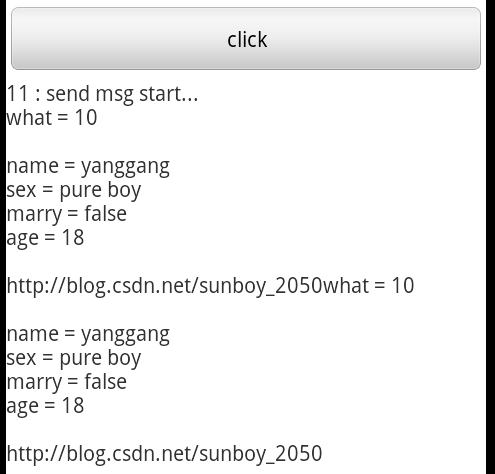 AsyncTask 與 Handler 機制:Android 多執行緒的兩條路
Android 的介面操作有兩條鐵則:不要阻塞 UI 執行緒,以及只在 UI 執行緒存取 UI 元件。問題在於,當你要跑一段耗時運算並把結果顯示出來時,這兩條規則天生互相
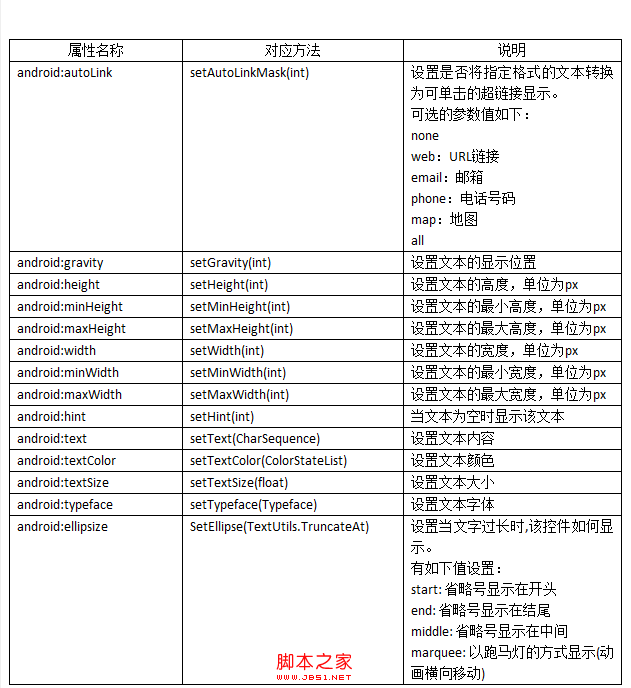 Android TextView 控件詳解:屬性、方法與使用要點
文本控件的兩大主力 在 Android 開發中,凡是需要與「文字」打交道的地方,都離不開兩個控件:TextView 與 EditText。前者負責展示,後者負責收集輸入。