

編輯:Android 開發實例
ListView 是 Android 中最常見的捲動式檢視元件之一,它能夠將大量資料項目以列表形式呈現,並支援上下滑動瀏覽。然而,當每一列的 Item 結構較為複雜,例如需要從網路下載圖示或縮圖時,問題就浮現了:以目前一般使用者家中的網路頻寬而言,若採用同步方式載入,幾乎不可能維持 ListView 的順暢滑動,畫面往往會出現明顯的卡頓。
要解決這個痛點,核心思路很簡單——把圖片的抓取與解碼工作交給多執行緒處理,改採異步載入的方式,讓主執行緒(UI 執行緒)不必為了等待網路回應而被阻塞。
以下先來看負責異步載入的 AsyncImageLoader 類別:
- public class AsyncImageLoader {
- private HashMap<String, SoftReference<Drawable>> imageCache;
- public AsyncImageLoader() {
- imageCache = new HashMap<String, SoftReference<Drawable>>();
- }
- public Drawable loadDrawable(final String imageUrl, final ImageCallback imageCallback) {
- if (imageCache.containsKey(imageUrl)) {
- SoftReference<Drawable> softReference = imageCache.get(imageUrl);
- Drawable drawable = softReference.get();
- if (drawable != null) {
- return drawable;
- }
- }
- final Handler handler = new Handler() {
- @Override
- public void handleMessage(Message message) {
- imageCallback.imageLoaded((Drawable) message.obj, imageUrl);
- }
- };
- new Thread() {
- @Override
- public void run() {
- Drawable drawable = loadImageFromUrl(imageUrl);
- imageCache.put(imageUrl, new SoftReference<Drawable>(drawable));
- Message message = handler.obtainMessage(0, drawable);
- handler.sendMessage(message);
- }
- }.start();
- return null;
- }
- public static Drawable loadImageFromUrl(String url) {
- // ...
- }
- public interface ImageCallback {
- public void imageLoaded(Drawable imageDrawable, String imageUrl);
- }
- }
這段程式碼有幾個值得留意的細節。首先,它以 SoftReference(軟引用)來快取圖片,這樣做的優點是:當系統記憶體吃緊時,垃圾回收機制(GC)能夠在必要的時候自動回收這些快取的圖片物件,避免記憶體溢出。
它的運作流程大致如下:
loadDrawable(ImageUrl, imageCallback),並傳入一個匿名實作的 ImageCallback 介面。ImageCallback 回呼通知。ImageCallback 回呼。接著,我們還可以參考 2009 年 Google I/O 開發者大會上提到的技巧,進一步優化 Adapter。做法是引入 ViewHolder 模式,藉此減少 inflate XML 版面配置以及 findViewById() 這類較耗時的操作。
- public class ImageAndTextListAdapter extends ArrayAdapter<ImageAndText> {
- private ListView listView;
- private AsyncImageLoader asyncImageLoader;
- public ImageAndTextListAdapter(Activity activity, List<ImageAndText> imageAndTexts, ListView listView) {
- super(activity, 0, imageAndTexts);
- this.listView = listView;
- asyncImageLoader = new AsyncImageLoader();
- }
- @Override
- public View getView(int position, View convertView, ViewGroup parent) {
- Activity activity = (Activity) getContext();
- //Inflate the views from XML
- View rowView = convertView;
- ViewCache viewCache;
- if (rowView == null) {
- LayoutInflater inflater = activity.getLayoutInflater();
- rowView = inflater.inflate(R.layout.image_and_text_row, null);
- viewCache = new ViewCache(rowView);
- rowView.setTag(viewCache);
- } else {
- viewCache = (ViewCache) rowView.getTag();
- }
- ImageAndText imageAndText = getItem(position);
- //Load the image and set it on the ImageView
- String imageUrl = imageAndText.getImageUrl();
- ImageView imageView = viewCache.getImageView();
- imageView.setTag(imageUrl);
- Drawable cachedImage = asyncImageLoader.loadDrawable(imageUrl, new ImageCallback() {
- public void imageLoaded(Drawable imageDrawable, String imageUrl) {
- ImageView imageViewByTag = (ImageView) listView.findViewWithTag(imageUrl);
- if (imageViewByTag != null) {
- imageViewByTag.setImageDrawable(imageDrawable);
- }
- }
- });
- imageView.setImageDrawable(cachedImage);
- //Set the text on the TextView
- TextView textView = viewCache.getTextView();
- textView.setText(imageAndText.getText());
- return rowView;
- }
- }
請特別留意這裡的處理方式:圖片下載完成後,並不是直接把 Drawable 設定到原本的 ImageView 上,而是透過 Tag 去反查對應的元件。之所以要這樣做,是因為 ListView 中的 View 會被反覆重用(recycle),若不透過 Tag 定位,很可能把圖片錯誤地設定到已經被回收重用的其他列上。由於我們持有 listView 的參考,因此可以藉由 Tag 精準找到目標元件,具體實作如下:
- ImageView imageViewByTag = (ImageView) listView.findViewWithTag(imageUrl);
- if (imageViewByTag != null) {
- imageViewByTag.setImageDrawable(imageDrawable);
- }
而 ViewCache 則用來快取列中的各個子檢視,大幅減少 findViewById 的呼叫次數:
- public class ViewCache {
- private View baseView;
- private TextView textView;
- private ImageView imageView;
- public ViewCache(View baseView) {
- this.baseView = baseView;
- }
- public TextView getTextView() {
- if (textView == null) {
- textView = (TextView) baseView.findViewById(R.id.text);
- }
- return textView;
- }
- public ImageView getImageView() {
- if (imageView == null) {
- imageView = (ImageView) baseView.findViewById(R.id.image);
- }
- return imageView;
- }
- }
整篇文章的核心,其實就三個關鍵的優化手段:
把這三點搭配起來,即便每列都藏著需要從網路抓取的圖示,ListView 依然能維持如絲般順滑的捲動體驗。
 Android 開機自啟實作:攔截 BOOT_COMPLETED 廣播
我們有時會希望 App 能在 Android 裝置開機完成後自動啟動,就像 Windows 裡那些常駐程式一樣——例如某些背景 Service 需要定期從網路上更新內容。
 Android 自定義 ImageView 實現透明圓弧與弧形文字
最近因為項目需求,需要在 ImageView 上疊加一層透明圓弧,並且沿著圓弧方向顯示相應的文字,效果如下圖所示: 拿到這個需求,我最直覺的思路就是自定義一個 Imag
 Android 天氣 App 教學:JSON 資料到底怎麼讀
做過網路相關的 App 就會知道,伺服器回傳的資料幾乎都是 JSON。它是 JavaScript Object Notation 的縮寫,憑藉著結構清晰、沒有冗餘標籤這兩
 Android EditText 實戰:提示文字、焦點切換與輸入長度限制
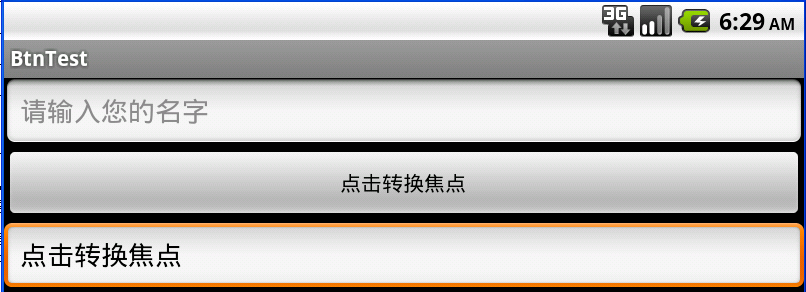
EditText 是使用者輸入資料最主要的入口。本文示範如何做出「未輸入時顯示灰色提示、開始輸入後提示消失」的常見效果,並在超過上限時給出明確提醒。 學習目標 1. 學