

編輯:Android 開發實例
Android 4.0 這一代系統在設計規範中明確定義了一套「高效導航」(Effective Navigation)模式,主要包含標籤頁、下拉清單,以及向上(Up)與返回(Back)等幾種形態。本文示範如何用 Mono for Android 把這些導航方式逐一實作出來。
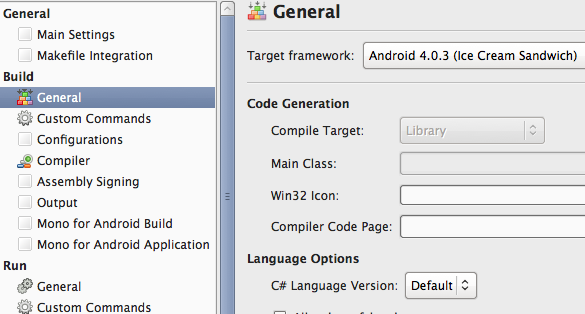
開啟 MonoDevelop,新增一個 Mono for Android 專案,然後在專案屬性頁把 Target Framework 設為 Android 4.0.3 (Ice Cream Sandwich):
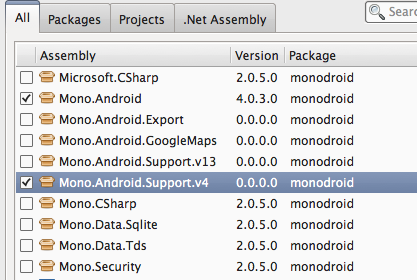
在方案總管裡選取專案的「參考」節點,右鍵選擇「編輯參考」,加入對 Mono.Android.Support.v4.dll 的引用:
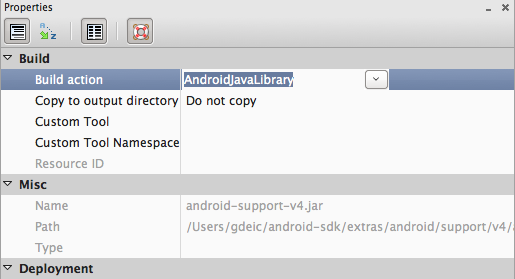
接著在專案中新增一個名為 SupportLib 的目錄,加入對 android-support-v4.jar 的引用(檔案位於 android-sdk/extras/android/support/v4;若不存在,需先用 SDK Manager 安裝),並把該 jar 的編譯動作(BuildAction)設為 AndroidJavaLibrary:
本文提到的幾種導航都建立在 Android 4.0 規範推薦的 ActionBar 之上,所以整個應用得先套用含 ActionBar 的主題。用 Java 開發時得手工編輯 AppManifest.xml,而 Mono for Android 只要寫一個繼承自 Android.App.Application 的 App 類別並加上 ApplicationAttribute 標記,編譯時就會自動產生 AppManifest.xml 並打包進 apk。
[Application(Label = "@string/AppName", Icon = "@drawable/ic_launcher",
    Theme = "@android:style/Theme.Holo.Light.DarkActionBar")]
public class App : Application {

    public App(IntPtr javaReference, JniHandleOwnership transfer)
        : base(javaReference, transfer) {
    }
}
加上這個類別之後,專案裡每個 Activity 預設都會套用該主題;只有需要不同外觀的 Activity 才要另外標上自己的主題屬性。
Android 的標籤頁由 ActionBar 實作,使用者既可以點擊標籤切換檢視,也可以直接水平滑動切換:
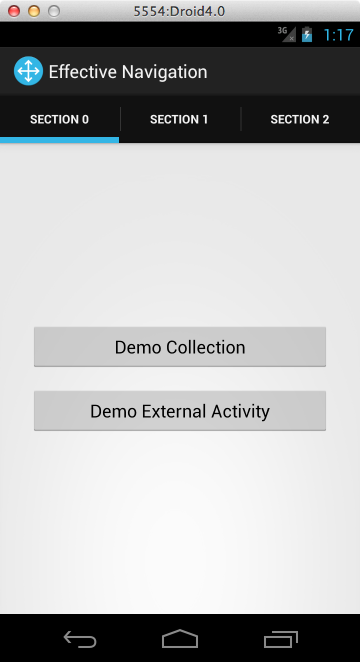
兩種操作方式必須保持同步——滑動時標籤選中狀態要跟著改變,點標籤時頁面也要跟著切換。實作如下:
[Activity (Label = "@string/AppName", Icon = "@drawable/ic_launcher", MainLauncher = true)]
public class MainActivity : FragmentActivity {

    /// <summary>
    /// AppSectionsPagerAdapter 提供要顯示的視圖,繼承自
    /// Mono.Android.Support.V4.View.PagerAdapter,所有載入過的視圖都保留在記憶體中。
    /// 如果視圖佔用記憶體過多,可考慮改用 FragmentStatePagerAdapter。
    /// </summary>
    AppSectionsPagerAdapter _appSectionsPagerAdapter;

    /// <summary>
    /// 用 ViewPager 顯示三個主視圖,每次只顯示一個。
    /// </summary>
    ViewPager _viewPager;

    protected override void OnCreate(Bundle bundle) {
        base.OnCreate(bundle);

        this.SetContentView(Resource.Layout.MainActivity);

        // 建立 Adapter
        this._appSectionsPagerAdapter = new AppSectionsPagerAdapter(this.SupportFragmentManager);

        // 設定 ActionBar
        var actionBar = this.ActionBar;
        // 首頁不需要向上的 Home 按鈕
        actionBar.SetHomeButtonEnabled(false);
        // 設定為標籤導航模式
        actionBar.NavigationMode = ActionBarNavigationMode.Tabs;
        // 設定 ViewPager 的 Adapter,使用者因此可以水平滑動切換視圖
        this._viewPager = this.FindViewById<ViewPager>(Resource.Id.Pager);
        this._viewPager.Adapter = this._appSectionsPagerAdapter;
        // 水平滑動切換視圖時,同步選中的標籤
        this._viewPager.PageSelected += delegate(object sender, ViewPager.PageSelectedEventArgs e) {
            actionBar.SetSelectedNavigationItem(e.P0);
        };

        // 依序加入三個標籤,並掛上選取事件以切換目前視圖
        for (var i = 0; i < this._appSectionsPagerAdapter.Count; i++) {
            var tab = actionBar.NewTab().SetText(this._appSectionsPagerAdapter.GetPageTitle(i));
            tab.TabSelected += delegate(object sender, Android.App.ActionBar.TabEventArgs e) {
                this._viewPager.CurrentItem = tab.Position;
            };
            actionBar.AddTab(tab);
        }
    }
}
並非所有情境都適合塞一整排標籤,有時候只需要顯示標題,但仍希望保留水平滑動切換的手感:
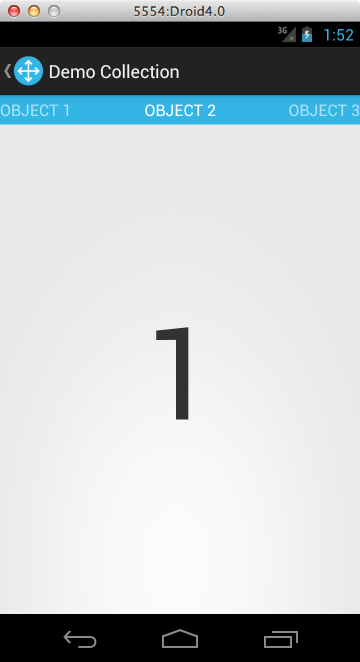
這相當於標籤導航的簡化版,程式碼精簡很多:
protected override void OnCreate(Bundle bundle) {
    base.OnCreate(bundle);
    this.SetContentView(Resource.Layout.CollectionDemoActivity);

    // 建立 Adapter
    this._demoCollectionPagerAdapter = new DemoCollectionPagerAdapter(this.SupportFragmentManager);

    // 設定 ViewPager 的 Adapter
    this._viewPager = this.FindViewById<ViewPager>(Resource.Id.Pager);
    this._viewPager.Adapter = this.mDemoCollectionPagerAdapter;
}
因為要顯示標題,這個 Activity 的版面必須額外加一個 PagerTitleStrip:
<android.support.v4.view.ViewPager
    xmlns:android="https://schemas.android.com/apk/res/android"
    android:id="@+id/Pager"
    android:orientation="vertical"
    android:layout_width="match_parent"
    android:layout_height="match_parent"
>
    <!--
    PagerTitleStrip 會顯示目前選取頁面的標題,同時也顯示相鄰幾頁的標題
    -->
    <android.support.v4.view.PagerTitleStrip
        android:id="@+id/PagerTitleStrip"
        android:layout_width="match_parent"
        android:layout_height="wrap_content"
        android:layout_gravity="top"
        android:background="#33b5e5"
        android:textColor="#fff"
        android:paddingTop="4dp"
        android:paddingBottom="4dp" />

</android.support.v4.view.ViewPager>
這種模式是在 ActionBar 上放一個 Spinner,形狀像個選單,一次只顯示被選中項目對應的檢視:
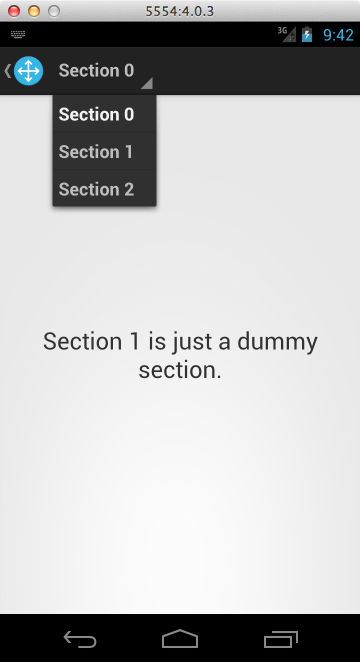
套用這種導航時通常不顯示 Activity 自身的標題,因此需要把 Activity 的 Label 標成空字串,同時讓 Activity 實作 ActionBar.IOnNavigationListener 介面:
[Activity (Label = "")]
public class ListNavigationActivity
    : FragmentActivity, ActionBar.IOnNavigationListener {

    ListNavSectionsPagerAdapter _navSectionsPagerAdapter;

    protected override void OnCreate(Bundle bundle) {
        base.OnCreate(bundle);
        /* 其他程式碼省略 … */

        // 設定 ActionBar
        var actionBar = this.ActionBar;
        // 把 Home 設為向上
        actionBar.SetDisplayHomeAsUpEnabled(true);
        // 導航模式改為下拉清單
        actionBar.NavigationMode = ActionBarNavigationMode.List;

        var titles = new string[this._navSectionsPagerAdapter.Count];
        for (var i = 0; i < titles.Length; i++) {
            titles[i] = this._navSectionsPagerAdapter.GetPageTitle(i);
        }
        // 設定清單導航的回呼參數
        actionBar.SetListNavigationCallbacks(
            new ArrayAdapter(
                actionBar.ThemedContext,
                Resource.Layout.ListNavigationActivityActionbarListItem,
                Android.Resource.Id.Text1,
                titles
            ),
            this
        );
        // 設定 ViewPager
        this._viewPager = this.FindViewById<ViewPager>(Resource.Id.Pager);
        this._viewPager.Adapter = this._navSectionsPagerAdapter;
        // ViewPager 換頁時同步 ActionBar 的選中項
        this._viewPager.PageSelected += delegate(object sender, ViewPager.PageSelectedEventArgs e) {
            actionBar.SetSelectedNavigationItem(e.P0);
        };
    }

    // ActionBar.IOnNavigationListener
    public bool OnNavigationItemSelected(int itemPosition, long itemId) {
        this._viewPager.CurrentItem = itemPosition;
        return true;
    }
}
向上導航指的是在 Activity 圖示上顯示一個朝左的箭頭,點擊後回到應用程式的「上一級」Activity。這裡要特別注意:上一級不等於上一個。關於 Up 與 Back 的差異,Android SDK 裡的 Providing Ancestral and Temporal Navigation 一文解釋得很清楚,本文只聚焦 Mono for Android 的實作。
先顯示向上按鈕:
// 設定 ActionBar
var actionBar = this.ActionBar;
// 把 Home 按鈕顯示為向上,提示使用者可回上一級
actionBar.SetDisplayHomeAsUpEnabled(true);
接著覆寫 OnOptionsItemSelected 處理點擊行為:
public override bool OnOptionsItemSelected(Android.Views.IMenuItem item) {
    // 作為示例,只處理點擊 Home 按鈕的情況
    if (item.ItemId == Android.Resource.Id.Home) {
        // 建立用來啟動上級 Activity 的 Intent
        var upIntent = new Intent(this, typeof(MainActivity));
        // 用 Support Package 中的 NavUtils 正確處理向上導航
        if (NavUtils.ShouldUpRecreateTask(this, upIntent)) {
            // 上級 Activity 沒被啟動過,需要建立新的導航堆疊
            TaskStackBuilder.Create(this)
                // 若有更上層的祖先 Activity,應在此依序加入
                .AddNextIntent(upIntent)
                .StartActivities();
            this.Finish();
        }
        else {
            // 上級 Activity 已存在,直接導航即可
            NavUtils.NavigateUpTo(this, upIntent);
        }
        return true;
    }
    return base.OnOptionsItemSelected(item);
}
相較於 iOS,Android 的導航體系複雜不少,實作上自然也費事一些。所幸 Google 的 Support Package 已經把大部分繁瑣細節封裝得不錯,上手難度比想像中低。本文的完整原始碼已放在 GitHub 上:https://github.com/beginor/MonoDroid/tree/master/EffectiveNavigation。
 Android 補間動畫入門:縮放、旋轉與淡入淡出一次學會
Android 上的動畫方案不少,其中最簡單也最廣泛使用的莫過於補間動畫(Tween Animation)。你只需要給定起始值、結束值、尺寸、時間長度、旋轉角度等參數,系
 Android 開發實戰:整合百度地圖 SDK 完整指南
百度地圖 Android SDK 讓開發者能夠輕鬆存取百度地圖服務與資料,打造功能豐富、互動性強的 LBS(位置服務)應用。它提供地圖顯示、定位、搜尋等一整套能力,且所有
 Android JSON 解析器:解析 JSON 並提取所需資訊
JSON 代表 JavaScript Object Notation。它是一種獨立的資料交換格式,也是 XML 的最佳替代品。本章介紹如何解析 JSON 檔案,並從中提取
 Android Activity 生命週期完整解析
Activity 是 Android 四大組件之一,其生命週期由系統依使用情境與資源狀態調用。理解各階段回呼,有助於正確管理資源與資料。四大基本狀態Activity 可分