

編輯:Android 開發實例
前一篇講了如何用 ViewPager 高仿 launcher 的拖動效果,之後不少朋友來問:能不能實現左右循環滑動和引導頁?今天就把左右滑動做出來了。至於「滑到最後一頁再滑動就跳轉」,我也試了,只是效果還不夠理想,如果哪位朋友有更好的實現,歡迎分享。而「在最後一頁放一張圖、單擊跳轉」就比較簡單了,自己加個圖片綁定點擊事件即可。
本篇是在上一篇高仿 launcher 拖動效果的基礎上做的小改動,可以對照著看。廢話不多說,直接上代碼。
<?xml version="1.0" encoding="utf-8"?>
<FrameLayout xmlns:android="https://schemas.android.com/apk/res/android"
android:layout_width="fill_parent"
android:layout_height="fill_parent"
android:orientation="vertical" >
<android.support.v4.view.ViewPager
android:id="@+id/viewPager"
android:layout_width="fill_parent"
android:layout_height="wrap_content" />
<RelativeLayout
android:layout_width="fill_parent"
android:layout_height="wrap_content"
android:orientation="vertical" >
<LinearLayout
android:id="@+id/viewGroup"
android:layout_width="fill_parent"
android:layout_height="wrap_content"
android:layout_alignParentBottom="true"
android:layout_marginBottom="30dp"
android:gravity="center_horizontal"
android:orientation="horizontal" >
</LinearLayout>
</RelativeLayout>
</FrameLayout>
用法和上一篇一樣,使用 ViewPager 前記得引入 android-support-v4.jar 這個包,別忘了加。下面是核心代碼:
package cn.com.karl.viewpager;
import java.util.ArrayList;
import android.app.Activity;
import android.os.Bundle;
import android.os.Parcelable;
import android.support.v4.view.PagerAdapter;
import android.support.v4.view.ViewPager;
import android.support.v4.view.ViewPager.OnPageChangeListener;
import android.util.Log;
import android.view.LayoutInflater;
import android.view.View;
import android.view.ViewGroup;
import android.view.ViewGroup.LayoutParams;
import android.view.Window;
import android.widget.ImageView;

public class MainActivity extends Activity {
    ViewPager viewPager;
    ArrayList<View> list;
    ViewGroup main, group;
    ImageView imageView;
    ImageView[] imageViews;
    private static int c_id = 0;

    @Override
    public void onCreate(Bundle savedInstanceState) {
        super.onCreate(savedInstanceState);
        this.requestWindowFeature(Window.FEATURE_NO_TITLE);
        LayoutInflater inflater = getLayoutInflater();
        list = new ArrayList<View>();
        list.add(inflater.inflate(R.layout.item1, null));
        list.add(inflater.inflate(R.layout.item2, null));
        list.add(inflater.inflate(R.layout.item3, null));
        list.add(inflater.inflate(R.layout.item4, null));
        list.add(inflater.inflate(R.layout.item5, null));
        imageViews = new ImageView[list.size()];
        ViewGroup main = (ViewGroup) inflater.inflate(R.layout.main, null);

        ViewGroup group = (ViewGroup) main.findViewById(R.id.viewGroup);
        viewPager = (ViewPager) main.findViewById(R.id.viewPager);
        for (int i = 0; i < list.size(); i++) {
            imageView = new ImageView(MainActivity.this);
            imageView.setLayoutParams(new LayoutParams(12, 12));
            imageViews[i] = imageView;
            if (i == 0) {
                imageViews[i].setBackgroundResource(R.drawable.guide_dot_white);
            } else {
                imageViews[i].setBackgroundResource(R.drawable.guide_dot_black);
            }
            group.addView(imageView);
        }
        setContentView(main);
        viewPager.setAdapter(new MyAdapter());
        viewPager.setOnPageChangeListener(new MyListener());
        viewPager.setCurrentItem(300);
    }

    class MyAdapter extends PagerAdapter {
        @Override
        public int getCount() {
            return Integer.MAX_VALUE;
        }
        @Override
        public boolean isViewFromObject(View arg0, Object arg1) {
            return arg0 == arg1;
        }
        @Override
        public int getItemPosition(Object object) {
            return super.getItemPosition(object);
        }
        @Override
        public void destroyItem(View arg0, int arg1, Object arg2) {
        }
        @Override
        public Object instantiateItem(View arg0, int arg1) {
            try {
                ((ViewPager) arg0).addView(list.get(arg1 % list.size()), 0);
            } catch (Exception e) {
            }
            return list.get(arg1 % list.size());
        }
        @Override
        public void restoreState(Parcelable arg0, ClassLoader arg1) {
        }
        @Override
        public Parcelable saveState() {
            return null;
        }
        @Override
        public void startUpdate(View arg0) {
        }
        @Override
        public void finishUpdate(View arg0) {
        }
    }

    class MyListener implements OnPageChangeListener {
        @Override
        public void onPageScrollStateChanged(int arg0) {
        }
        @Override
        public void onPageScrolled(int arg0, float arg1, int arg2) {
        }
        @Override
        public void onPageSelected(int arg0) {
            if (arg0 > 2) {
                arg0 = arg0 % list.size();
            }
            c_id = arg0;
            for (int i = 0; i < imageViews.length; i++) {
                imageViews[arg0].setBackgroundResource(R.drawable.guide_dot_white);
                if (arg0 != i) {
                    imageViews[i].setBackgroundResource(R.drawable.guide_dot_black);
                }
            }
            Log.e("-------------", "當前是第" + c_id + "頁");
        }
    }
}
循環的關鍵就在這兩處:getCount() 返回 Integer.MAX_VALUE,instantiateItem 裡用 `arg1 % list.size()` 取模循環加載頁面;再把初始位置設到一個足夠大的值(這裡是 300)。這樣滑到頭也會自動接回第一頁,形成無限循環的錯覺。
代碼和上一篇大同小異,大家可以自己對照研究。看下效果:

這種效果其實不太好靜態演示,建議大家親手體驗:一路滑到最後一張,再滑就回到第一頁了。下面是我 logcat 的打印:
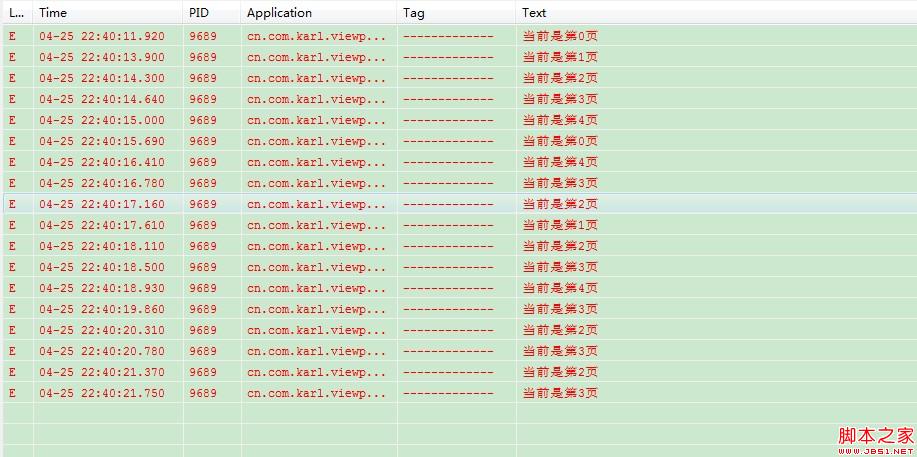
這裡默認是從第 0 頁開始顯示的。
 Android 的 Style 與 Theme:一次搞懂主題與樣式的分層設計
現在幾乎每家公司都會在 Android 上部署自己的客戶端,而使用者對介面美觀度的期待也越來越高。Style 與 Theme 就是 Android 用來統一視覺風格、提升
 Android 登入實作:帳號密碼驗證與三次錯誤鎖定
登入畫面負責向使用者索取帳號與密碼以驗證身分,是許多應用(如 Facebook、微博)的必備環節。本章說明如何建立登入介面,並處理安全性與錯誤嘗試次數的限制。 首先在版
 Android Toast 提示訊息使用教學
Toast 是 Android 中最常見的輕量提示方式。它會短暫顯示訊息,然後自動消失,不需要使用者點擊確認,也不會中斷目前 Activity 的操作。Toast 的使用
 開啟 ListView 側邊快速滾動滑塊:一行屬性搞定 fastScroll
不少開發者不知道 ListView 右側那個快速滾動滑塊(fast scroll thumb)該怎麼啟用,其實只要一行設定。 用 XML 布局的話,在 ListView