

編輯:Android 開發實例
手機能隨著環境光線自動調亮或調暗螢幕,靠的是 LIGHT 光線感應器。這條鏈路從設定界面一路延伸到系統服務,中間繞了不少彎,下面把整個流程理一遍。
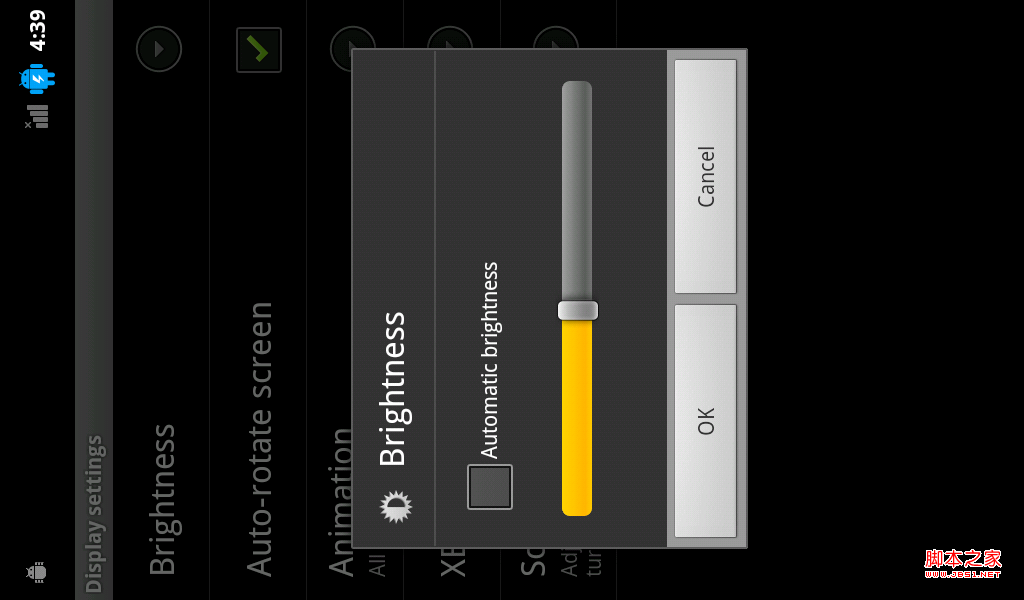
打開「設定 → 顯示」,會看到一個亮度滑桿,上方還有一個「自動調節亮度」的勾選框。順著線索去找,會先看到 DisplaySettings.java 與 display_setting.xml:布局檔裡能查到對應元件,但 DisplaySettings.java 中卻找不到操作這些元件的程式碼。繼續往設定模組裡翻,才找到真正的主角——BrightnessPreference.java。
構造函數裡有這麼一句:
mAutomaticAvailable = context.getResources().getBoolean(
        com.android.internal.R.bool.config_automatic_brightness_available);
一開始很容易誤以為它就是「是否啟用自動亮度」的開關。跟進到 PowerManagerService.java 的 initInThread() 後才看明白,那裡讀的是另一個變數:
mUseSoftwareAutoBrightness = resources.getBoolean(
        com.android.internal.R.bool.config_automatic_brightness_available);

if (mUseSoftwareAutoBrightness) {
    mAutoBrightnessLevels = resources.getIntArray(
        com.android.internal.R.array.config_autoBrightnessLevels);
    mLcdBacklightValues = resources.getIntArray(
        com.android.internal.R.array.config_autoBrightnessLcdBacklightValues);
    mButtonBacklightValues = resources.getIntArray(
        com.android.internal.R.array.config_autoBrightnessButtonBacklightValues);
    mKeyboardBacklightValues = resources.getIntArray(...);
}
兩者讀的是同一個資源 ID,語義卻不同:mAutomaticAvailable 決定「設定裡要不要顯示那個勾選框」,mUseSoftwareAutoBrightness 決定「系統要不要載入那幾組亮度對照表」。把 config.xml 中的 config_automatic_brightness_available 改成 false 並替換 framework-res.apk,設定頁裡的自動亮度勾選框就會消失——這正好解釋了為什麼構造函數一開頭就要初始化 mAutomaticAvailable。
BrightnessPreference 裡的 onProgressChanged、onStartTrackingTouch、onStopTrackingTouch 都是滑桿常規回調,不必細究。關鍵在 onBindDialogView():
mCheckBox = (CheckBox) view.findViewById(R.id.automatic_mode);
if (mAutomaticAvailable) { // 僅當具備自動調節能力
    mCheckBox.setOnCheckedChangeListener(this);
    try {
        mOldAutomatic = Settings.System.getInt(getContext().getContentResolver(),
                Settings.System.SCREEN_BRIGHTNESS_MODE);
    } ...
}
真正的行為發生在 onCheckedChanged():
public void onCheckedChanged(CompoundButton buttonView, boolean isChecked) {
    setMode(isChecked ? Settings.System.SCREEN_BRIGHTNESS_MODE_AUTOMATIC
                      : Settings.System.SCREEN_BRIGHTNESS_MODE_MANUAL);
    if (!isChecked) {
        setBrightness(mSeekBar.getProgress() + MINIMUM_BACKLIGHT);
    }
}
勾選即寫入 SCREEN_BRIGHTNESS_MODE_AUTOMATIC,資料落到系統資料庫;取消勾選則回到手動模式,並把滑桿當前值套用為亮度。
這是整個機制的樞紐。PowerManagerService 在 initInThread() 中註冊了一個 ContentQueryMap 與觀察者:
ContentResolver resolver = mContext.getContentResolver();
Cursor settingsCursor = resolver.query(Settings.System.CONTENT_URI, null,
        "(" + Settings.System.NAME + "=?) or (...)",
        new String[]{STAY_ON_WHILE_PLUGGED_IN, SCREEN_OFF_TIMEOUT, DIM_SCREEN,
                SCREEN_BRIGHTNESS_MODE, WINDOW_ANIMATION_SCALE, TRANSITION_ANIMATION_SCALE},
        null);
mSettings = new ContentQueryMap(settingsCursor, Settings.System.NAME, true, mHandler);
SettingsObserver settingsObserver = new SettingsObserver();
mSettings.addObserver(settingsObserver);
只要資料庫中 SCREEN_BRIGHTNESS_MODE 這一列發生變化,觀察者就會被觸發,系統隨即切換到自動亮度狀態。
systemReady() 只在開機時執行一次:
if (mUseSoftwareAutoBrightness) {
    mLightSensor = mSensorManager.getDefaultSensor(Sensor.TYPE_LIGHT);
    enableLightSensor(true);
}
而 enableLightSensor() 內部就是註冊監聽:
if (enable) {
    mSensorManager.registerListener(mLightListener, mLightSensor,
            SensorManager.SENSOR_DELAY_NORMAL);
}
傳入 true 才會真正開始監聽,採樣頻率選用 SENSOR_DELAY_NORMAL。
mLightListener 收到新值後並不會立刻套用,而是先做去抖動處理:
public void onSensorChanged(SensorEvent event) {
    synchronized (mLocks) {
        int value = (int) event.values[0];
        long milliseconds = SystemClock.elapsedRealtime();
        mHandler.removeCallbacks(mAutoBrightnessTask);
        if (mLightSensorValue != value) {
            if (mLightSensorValue == -1 ||
                milliseconds < mLastScreenOnTime + mLightSensorWarmupTime) {
                // 剛亮屏,立即處理
                lightSensorChangedLocked(value);
            } else {
                // 延遲處理,避免感測器頻繁跳動
                mLightSensorPendingValue = value;
                mHandler.postDelayed(mAutoBrightnessTask, LIGHT_SENSOR_DELAY);
            }
        } else {
            mLightSensorPendingValue = -1;
        }
    }
}
因為當前亮度值幾乎不可能等於 -1,實務上大多走 else 分支,把值暫存後交給 mAutoBrightnessTask:
private Runnable mAutoBrightnessTask = new Runnable() {
    public void run() {
        synchronized (mLocks) {
            int value = (int) mLightSensorPendingValue;
            if (value >= 0) {
                mLightSensorPendingValue = -1;
                lightSensorChangedLocked(value);
            }
        }
    }
};
最後落到 lightSensorChangedLocked(),用查表法把感測值換算成各部件的背光等級:
if (mLightSensorValue != value) {
    mLightSensorValue = value;
    if ((mPowerState & BATTERY_LOW_BIT) == 0) {
        int lcdValue = getAutoBrightnessValue(value, mLcdBacklightValues);
        int buttonValue = getAutoBrightnessValue(value, mButtonBacklightValues);
        int keyboardValue;
        if (mKeyboardVisible) {
            keyboardValue = getAutoBrightnessValue(value, mKeyboardBacklightValues);
        } else {
            keyboardValue = 0;
        }
    }
}
if (mAutoBrightessEnabled && mScreenBrightnessOverride < 0) {
    mScreenBrightness.setTargetLocked(lcdValue, AUTOBRIGHTNESS_ANIM_STEPS,
            INITIAL_SCREEN_BRIGHTNESS, (int) mScreenBrightness.curValue);
}
螢幕亮度以動畫方式平滑過渡到目標值,這就是我們日常感受到的「漸亮、漸暗」。
設定頁勾選 → 寫入 SCREEN_BRIGHTNESS_MODE → ContentQueryMap 觀察者觸發 → 啟用光線感應器 → 感測值經去抖動 → 查表換算背光等級 → 動畫套用。其中 config.xml 的兩組陣列(config_autoBrightnessLevels 與 config_autoBrightnessLcdBacklightValues)決定了實際的亮度曲線,是各家廠商調校手感的地方。
 Android 應用本地化:讓 App 依地區自動切換語言
Android 應用會運行在name各語言環境的裝置上。要讓應用更具親和力,就必須讓文字、數字與檔案等资源能配合裝置的語言環境自動調整。本章將說明如何依不同區域(Loca
 Android 手機衛士(八):安裝過程中處理回退按鈕的邏輯
在手機衛士先前的版本升級對話框中:有些使用者暫時不想更新,卻沒有點擊「稍後再說」,而是選擇按下回退鍵。此時的邏輯應該是讓使用者進入 home 介面,而不是停留在 spla
 Android 登入介面設計與安全性防呆
登入畫面看似只是兩個輸入框加一顆按鈕,但它同時承担了使用者體驗與安全防線兩個角色。做得好,使用者一眼就知道怎麼填;做得馬虎,帳號被暴力破解也只是時間問題。 本文會把版面
 Android 開發實作:打造仿支付寶錢包的九宮格 GridView
本文要帶大家實作一個仿支付寶錢包首頁、每個格子之間帶有分割線的 GridView,也就是俗稱的九宮格效果。先來看看成品長什麼樣子:我們都知道,ListView 要加分割線