

編輯:Android 開發實例
在 Android 中進行自訂繪圖,最基礎的做法就是繼承 View,並在 onDraw() 方法裡實作繪圖邏輯。透過 Paint 設定顏色與樣式,再搭配 Canvas 提供的各種繪製方法,就能畫出矩形、文字、圖片等多種元素。
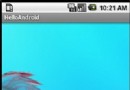
以下是一個簡單的例子,示範如何在自訂 View 中繪製實心矩形、空心矩形、文字與圖片:
public class AndroidTest extends Activity {
/** Called when the activity is first created. */
@Override
public void onCreate(Bundle savedInstanceState) {
super.onCreate(savedInstanceState);
MyView mv = new MyView(this);
setContentView(mv);
}
public class MyView extends View {
MyView(Context context) {
super(context);
}
@Override
protected void onDraw(Canvas canvas) {
// TODO Auto-generated method stub
super.onDraw(canvas);
// 首先定義一個paint
Paint paint = new Paint();
// 繪制矩形區域-實心矩形
// 設置顏色
paint.setColor(Color.BLUE);
// 設置樣式-填充
paint.setStyle(Style.FILL);
// 繪制一個矩形
canvas.drawRect(new Rect(0, 0, getWidth(), getHeight()), paint);
// 繪空心矩形
// 設置顏色
paint.setColor(Color.RED);
// 設置樣式-空心矩形
paint.setStyle(Style.STROKE);
// 繪制一個矩形
canvas.drawRect(new Rect(10, 10, 100, 30), paint);
// 繪文字
// 設置顏色
paint.setColor(Color.GREEN);
// 繪文字
canvas.drawText("Hello", 10, 50, paint);
// 繪圖
// 從資源文件中生成位圖
Bitmap bitmap = BitmapFactory.decodeResource(getResources(), R.drawable.icon);
// 繪圖
canvas.drawBitmap(bitmap, 10, 60, paint);
}
}
}
透過這個範例可以看到,只要在 onDraw() 中靈活運用 Paint 的屬性與 Canvas 的繪製方法,就能輕鬆實作各種自訂圖形。
 Android MediaPlayer 音訊播放:播放、暫停與快轉
MediaPlayer 是 Android 中常用的多媒體播放類別。除了基本的播放與暫停,也可以透過 seekTo() 實作快轉與快退。 初始化播放器 MediaPlay
 Android 示例程式剖析之 Snake 貪吃蛇(二:FrameLayout 與 RelativeLayout)
本文以 Snake 專案為例,說明 FrameLayout 與 RelativeLayout 的差異,並示範如何用 merge 標籤減少多餘的版面節點。FrameLayo
 Android手機衛士(十八):依密碼狀態切換對話框
本篇開始實作設定中心的「手機防盜」模塊。點擊手機防盜時,需要根據本地是否已經保存密碼,決定要顯示「首次設定密碼」或「輸入密碼確認」的對話框。若尚未設定密碼,會出現設定密碼
 Android 設計模式之策略模式:以動畫 Interpolator 為例
策略模式其實特別簡單(看到這句話,是不是心裡一下放鬆了?)。 舉個例子:排序。官方定義一個排序接口 ISort,裡面有一個 sort() 方法;民間各自實現——冒泡、快速