

編輯:Android 開發實例
在 Volley 中載入網路圖片,常見做法有三種:直接使用 ImageRequest、使用具備快取能力的 ImageLoader,或是最直覺的 NetworkImageView。三者各有側重,本文將從實作角度說明其差異與使用時機。
ImageRequest 與 StringRequest、JsonRequest 一樣,都屬於 Request 體系。使用時,先取得 RequestQueue,再建立 ImageRequest,最後將它加入佇列即可。
RequestQueue mQueue = Volley.newRequestQueue(context);
建立 ImageRequest 時,需要提供圖片網址、成功回呼、失敗回呼,以及最大寬高與色彩設定等參數。若寬高設為 0,代表不主動壓縮;若使用 RGB_565,可降低記憶體占用;若希望保留較佳色彩,可考慮 ARGB_8888。
ImageRequest imageRequest = new ImageRequest("https://developer.android.com/images/home/aw_dac.png", listener, 0, 0, Bitmap.Config.RGB_565, errorListener);
接著將請求加入佇列:
mQueue.add(imageRequest);
這種方式適合只需要載入單張圖片,且希望在成功回呼中直接取得 Bitmap 的情境。
ImageLoader 並不是 Request 的子類,但它內部同樣會使用 ImageRequest。相較於 ImageRequest,ImageLoader 多了快取與去重能力,因此更適合需要大量圖片顯示的頁面。
使用步驟如下:
1. 建立 RequestQueue。
2. 建立 ImageLoader,並傳入 ImageCache 實作。
3. 透過 getImageListener 建立載入中與失敗時的佔位圖。
4. 呼叫 get 方法載入圖片。
ImageLoader imageLoader = new ImageLoader(mQueue, new BitmapCache());
若要指定載入中與失敗時顯示的資源,可以這樣做:
ImageListener listener = ImageLoader.getImageListener(imageView, R.drawable.default_image, R.drawable.failed_image);
接著載入網路圖片:
imageLoader.get("https://img.my.csdn.net/uploads/201404/13/1397393290_5765.jpeg", listener);
如果希望限制圖片尺寸,也可以使用帶寬高參數的重載版本,例如:
imageLoader.get("https://img.my.csdn.net/uploads/201404/13/1397393290_5765.jpeg", listener, 200, 200);
要讓快取真正發揮作用,可以實作 ImageCache,並在內部使用 LruCache。常見做法是將快取上限設為數 MB,並以圖片實際佔用的位元組數作為容量計算依據。
public class BitmapCache implements ImageCache {
    private LruCache mCache;

    public BitmapCache() {
        int maxSize = 10 * 1024 * 1024;
        mCache = new LruCache(maxSize) {
            @Override
            protected int sizeOf(String key, Bitmap bitmap) {
                return bitmap.getRowBytes() * bitmap.getHeight();
            }
        };
    }

    public Bitmap getBitmap(String url) {
        return mCache.get(url);
    }

    public void putBitmap(String url, Bitmap bitmap) {
        mCache.put(url, bitmap);
    }
}
這樣建立 ImageLoader 時,就能把 BitmapCache 傳入,讓重複瀏覽的圖片不必每次都重新下載。
NetworkImageView 是 Volley 提供的自定義 ImageView。它會自動搭配 ImageLoader 載入圖片,也能依自身寬高決定是否需要縮放,因此非常適合列表或卡片中的圖片顯示。
使用時,先在版面配置中加入 NetworkImageView,並在程式碼中取得實例:
networkImageView = (NetworkImageView) findViewById(R.id.network_image_view);
接著設定載入中圖、失敗圖與圖片網址:
networkImageView.setDefaultImageResId(R.drawable.default_image);
networkImageView.setErrorImageResId(R.drawable.failed_image);
networkImageView.setImageUrl("https://img.my.csdn.net/uploads/201404/13/1397393290_5765.jpeg", imageLoader);
NetworkImageView 的優點在於它會自動取得自身尺寸,並據此決定壓縮策略。若希望保留原圖尺寸,可將版面配置的寬高設為 wrap_content。
如果只需要載入一張圖,ImageRequest 最直觀;如果需要快取與去重,ImageLoader 更合適;若希望以控制項方式快速完成 UI 整合,NetworkImageView 最省事。實際開發時,可依畫面需求與效能考量自由搭配。
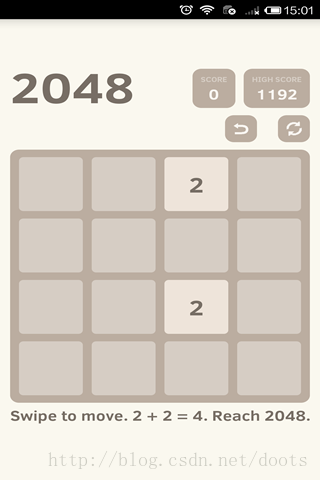 2048 遊戲完整源碼解析:MainView 與 MainGame 的分工
2048 是一款規則極簡、實作卻很能磨練功力的遊戲。開源自 2048 的專案不少,本文以 iQuick 版本為例,拆解它的架構設計:畫面繪製與遊戲邏輯如何拆分、動畫如何與
 在 Android 中解析 JSON 資料:語法、常用方法與實作範例
JSON 是當今 App 與後端溝通最常見的資料格式。它輕量、可讀、跨語言支援完善,早已取代 XML 成為多數 API 的預設選擇。本文整理 Android 解析 JSO
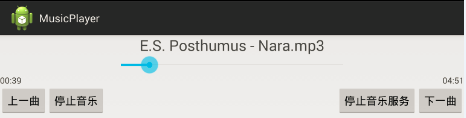 動手做一個 Android 音樂播放器:Service + MediaPlayer + 廣播的完整實作
先看一下我們要做出來的清爽介面: 如果只用 Activity 來做這種東西那就太簡單了——播放必須在離開介面後持續進行,所以我們用的是 Service。 設計思路 動
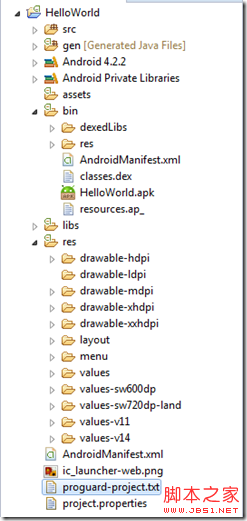 Android 入門:把 HelloWorld 專案的每個細節看明白
每一本 Android 書的第一章幾乎都是 HelloWorld。但多數人跑完就跳過了,其實這個看似空蕩蕩的專案裡,藏著整個 Android 開發架構的縮影。把目錄結構與