

編輯:Android 開發實例
Android 內建的剪貼板框架(Clipboard Framework)提供了一套通用的複製/貼上機制,不只純文字,也能處理圖片、二進位資料流,甚至 URI 與 Intent 這類結構較複雜的內容。理解這套框架,是在 App 之間傳遞資料時最基礎也最實用的一環。
整套架構由三個角色組成:ClipboardManager 負責管理系統唯一的剪貼板,ClipData 代表剪貼板上的一組資料,而 ClipData.Item 則是其中單一的資料項目。使用流程很單純:先把要複製的內容包裝成 ClipData 物件,再交給系統剪貼板保存。
剪貼板服務是系統服務之一,需要透過 getSystemService() 取得,並搭配 CLIPBOARD_SERVICE 這個常數:
ClipboardManager myClipboard;
myClipboard = (ClipboardManager)getSystemService(CLIPBOARD_SERVICE);
接著要建立 ClipData 物件。ClipData 提供各自的靜態工廠方法,對應不同型別的內容。以純文字為例,使用 newPlainText(),完成後再把這個物件設定為主剪輯(Primary Clip):
ClipData myClip;
String text = "hello world";
myClip = ClipData.newPlainText("text", text);
myClipboard.setPrimaryClip(myClip);
ClipData 主要支援下列三種形式:
| 形式 | 方法 | 說明 |
|---|---|---|
| 文字 Text | newPlainText(label, text) | 回傳 ClipData 物件,其中單一 ClipData.Item 内含一段文字字串 |
| URI | newUri(resolver, label, URI) | 回傳 ClipData 物件,其中單一 ClipData.Item 内含一個 URI |
| Intent | newIntent(label, intent) | 回傳 ClipData 物件,其中單一 ClipData.Item 内含一個 Intent |
貼上的方向恰好相反:先呼叫 getPrimaryClip() 取出目前的主剪輯,再用 getItemAt() 取得感興趣的那個項目,最後從 Item 中讀出實際內容。
ClipData abc = myClipboard.getPrimaryClip();
ClipData.Item item = abc.getItemAt(0);
String text = item.getText().toString();
除了上述方法,ClipboardManager 還提供以下常用 API:
| 方法 | 說明 |
|---|---|
| getPrimaryClip() | 回傳剪貼板上目前的主剪輯 |
| getPrimaryClipDescription() | 回傳主剪輯的描述資訊(例如 MIME 類型),但不包含實際資料 |
| hasPrimaryClip() | 剪貼板上存在主剪輯時回傳 true |
| setPrimaryClip(ClipData clip) | 將指定的 ClipData 設定為剪貼板上的主剪輯 |
| setText(CharSequence text) | 直接把文字複製到剪貼板 |
| getText() | 直接取得剪貼板上的文字內容 |
以下範例實作一個最簡約的複製/貼上應用:上方輸入框輸入文字後按「複製」,下方輸入框即可按「貼上」取回內容。
| 步驟 | 說明 |
|---|---|
| 1 | 用 Android Studio 建立專案,命名為 Clipboard,Target SDK 與 Compile With 請選擇 Android SDK 中較新的版本,以便使用較高階的 API |
| 2 | 修改 src/MainActivity.java,加入必要程式碼 |
| 3 | 修改 res/layout/activity_main.xml,加入對應的元件 |
| 4 | 修改 res/values/string.xml,補上所需字串 |
| 5 | 執行 App,選擇真機或模擬器安裝並驗證結果 |
主 Activity 的內容 src/com.yiibai.clipboard/MainActivity.java:
package com.example.clipboard;
import android.annotation.SuppressLint;
import android.app.Activity;
import android.content.ClipData;
import android.content.ClipboardManager;
import android.os.Bundle;
import android.view.Menu;
import android.view.View;
import android.widget.EditText;
import android.widget.Toast;
public class MainActivity extends Activity {
   private ClipboardManager myClipboard;
   private ClipData myClip;
   private EditText copyField,pasteField;
   @Override
   protected void onCreate(Bundle savedInstanceState) {
      super.onCreate(savedInstanceState);
      setContentView(R.layout.activity_main);
      myClipboard = (ClipboardManager)getSystemService(CLIPBOARD_SERVICE);
      copyField = (EditText)findViewById(R.id.editText1);
      pasteField = (EditText)findViewById(R.id.editText2);
   }
   @SuppressLint("NewApi")
   public void copy(View view){
      String text = copyField.getText().toString();
      myClip = ClipData.newPlainText("text", text);
      myClipboard.setPrimaryClip(myClip);
      Toast.makeText(getApplicationContext(), "Text Copied", Toast.LENGTH_SHORT).show();
   }
   @SuppressLint("NewApi")
   public void paste(View view){
      ClipData abc = myClipboard.getPrimaryClip();
      ClipData.Item item = abc.getItemAt(0);
      String text = item.getText().toString();
      pasteField.setText(text);
      Toast.makeText(getApplicationContext(), "Text Pasted", Toast.LENGTH_SHORT).show();
   }
   @Override
   public boolean onCreateOptionsMenu(Menu menu) {
      getMenuInflater().inflate(R.menu.main, menu);
      return true;
   }
}
版面配置 res/layout/activity_main.xml:
<RelativeLayout xmlns:android="https://schemas.android.com/apk/res/android"
    xmlns:tools="https://schemas.android.com/tools"
    android:layout_width="match_parent"
    android:layout_height="match_parent"
    android:paddingBottom="@dimen/activity_vertical_margin"
    android:paddingLeft="@dimen/activity_horizontal_margin"
    android:paddingRight="@dimen/activity_horizontal_margin"
    android:paddingTop="@dimen/activity_vertical_margin"
    tools:context=".MainActivity" >

    <TextView android:id="@+id/textView1"
        android:layout_width="wrap_content"
        android:layout_height="wrap_content"
        android:layout_alignParentLeft="true"
        android:layout_alignParentTop="true"
        android:layout_marginLeft="25dp"
        android:layout_marginTop="19dp"
        android:text="@string/copytext"
        android:textAppearance="?android:attr/textAppearanceLarge" />

    <EditText android:id="@+id/editText1"
        android:layout_width="wrap_content"
        android:layout_height="wrap_content"
        android:layout_alignLeft="@+id/textView1"
        android:layout_below="@+id/textView1"
        android:layout_marginTop="20dp"
        android:ems="10" >
        <requestFocus />
    </EditText>

    <TextView android:id="@+id/textView2"
        android:layout_width="wrap_content"
        android:layout_height="wrap_content"
        android:layout_alignLeft="@+id/editText1"
        android:layout_centerVertical="true"
        android:text="@string/pastetext"
        android:textAppearance="?android:attr/textAppearanceLarge" />

    <Button android:id="@+id/button1"
        android:layout_width="wrap_content"
        android:layout_height="wrap_content"
        android:layout_alignLeft="@+id/editText1"
        android:layout_below="@+id/editText1"
        android:layout_marginLeft="65dp"
        android:layout_marginTop="20dp"
        android:onClick="copy"
        android:text="@string/copy" />

    <EditText android:id="@+id/editText2"
        android:layout_width="wrap_content"
        android:layout_height="wrap_content"
        android:layout_alignLeft="@+id/textView2"
        android:layout_below="@+id/textView2"
        android:layout_marginTop="39dp"
        android:ems="10" />

    <Button android:id="@+id/button2"
        android:layout_width="wrap_content"
        android:layout_height="wrap_content"
        android:layout_alignLeft="@+id/button1"
        android:layout_below="@+id/editText2"
        android:layout_marginTop="34dp"
        android:onClick="paste"
        android:text="@string/paste" />

</RelativeLayout>
字串資源 res/values/string.xml:
<?xml version="1.0" encoding="utf-8"?>
<resources>
   <string name="app_name">Clipboard</string>
   <string name="action_settings">Settings</string>
   <string name="hello_world">Hello world!</string>
   <string name="copy">Copy Text</string>
   <string name="paste">Paste Text</string>
   <string name="copytext">Text to copy</string>
   <string name="pastetext">Copied Text</string>
</resources>
最后是 AndroidManifest.xml:
<?xml version="1.0" encoding="utf-8"?>
<manifest xmlns:android="https://schemas.android.com/apk/res/android"
    package="com.yiibai.clipboard"
    android:versionCode="1"
    android:versionName="1.0" >

    <uses-sdk android:minSdkVersion="8" android:targetSdkVersion="17" />

    <application android:allowBackup="true"
        android:icon="@drawable/ic_launcher"
        android:label="@string/app_name"
        android:theme="@style/AppTheme" >
        <activity android:name="com.yiibai.clipboard.MainActivity"
            android:label="@string/app_name" >
            <intent-filter>
               <action android:name="android.intent.action.MAIN" />
               <category android:name="android.intent.category.LAUNCHER" />
            </intent-filter>
        </activity>
    </application>
</manifest>
把專案跑起來,若環境設定都正確,模擬器會出現如下畫面:

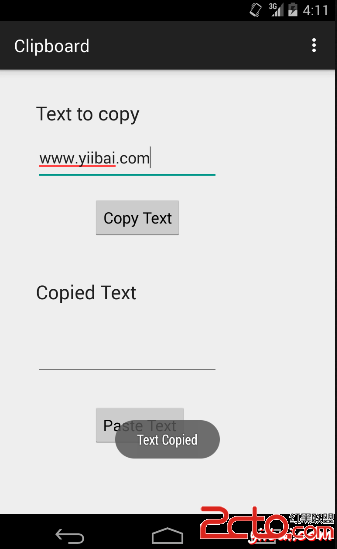
在文字欄位輸入任意內容,按下「複製文字」按鈕,畫面會跳出一則提示訊息:
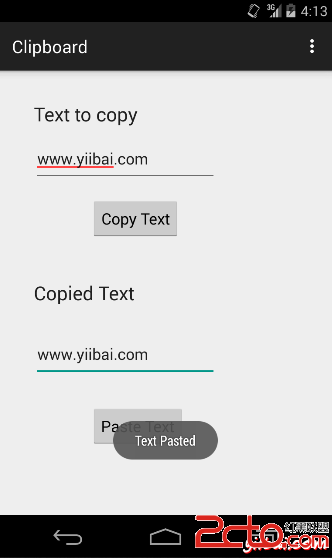
接著按下「貼上文字」按鈕,剛剛複製的內容就會出現在下方的欄位裡:
 Android 應用本地化實作教學
Android 應用往往會在多個國家、各種裝置上運行,使用者來自不同語言背景。要讓應用更具親和力,就必須針對當前語言環境妥善處理文字、數字、檔案等內容,這便是本地化的目標
 從支付寶與微信首頁看 Android 事件分發:可拖曳 GridView 實戰
很多 Android 開發者會以支付寶、微信首頁作為事件分發的練習題,因為這類頁面常同時包含 ViewPager、ScrollView、GridView 與拖曳排序,很容
 Android 應用本地化:讓 App 自適應多語系環境
Android App 常在不同語言與地區的裝置上執行。若希望使用者看到符合當地語言的文字,就必須進行本地化。最常見的做法是把字串抽到 strings.xml,再依語言建
 Android 轉圈圈怎麼做?用不確定模式的 ProgressBar 表示「處理中」
有些工作你完全無法預估還要多久——查詢一筆資料、等待伺服器回應、初始化一個 SDK。這種時候顯示「已完成 60%」反而是騙人的,因為你根本不知道分母是多少。Android