

編輯:Android 開發實例
登入頁面是許多應用的入口。它通常包含使用者名稱、密碼與登入按鈕,也需要處理錯誤次數,避免有心人士不斷嘗試。
使用者名稱使用一般 EditText,密碼則要將 inputType 設為 textPassword,讓輸入內容以圓點顯示。
登入按鈕可設定 onClick,讓 Java 中的 login 方法處理點擊事件。
在 login 方法中,可先取得輸入文字,再進行比對。以下範例使用巢狀 if,避免特殊符號造成困擾:
public void login(View view) {
    String inputUser = username.getText().toString();
    String inputPass = password.getText().toString();
    if (inputUser.equals("admin")) {
        if (inputPass.equals("admin")) {
            // 登入成功
        } else {
            // 登入失敗
        }
    } else {
        // 登入失敗
    }
}
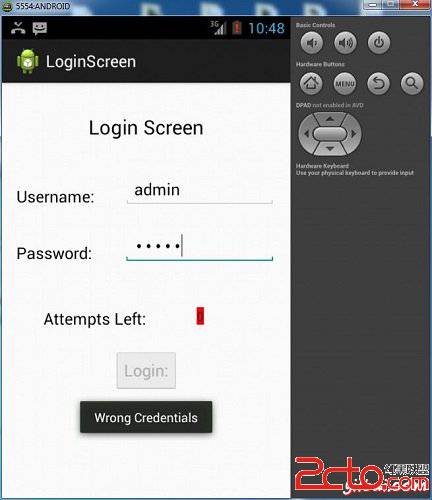
可宣告一個 counter,從 3 開始。每次失敗就遞減,當 counter 等於 0 時,停用登入按鈕。
int counter = 3;
counter--;
if (counter == 0) {
    login.setEnabled(false);
}
初始畫面:

輸入錯誤帳密後,會看到錯誤提示與剩餘次數:
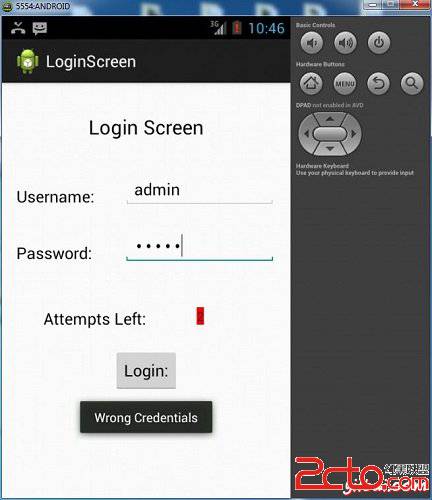
連續失敗三次後,剩餘次數變為 0,登入按鈕會被停用:
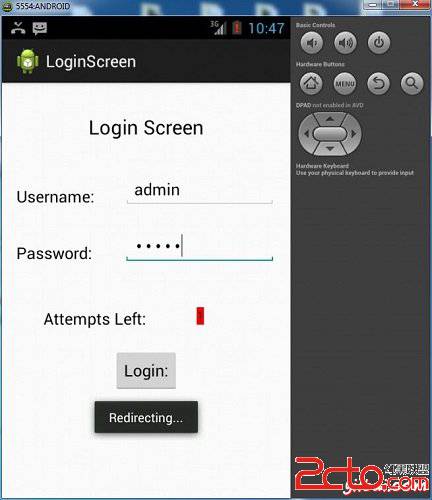
重新開啟應用並輸入正確帳密,即可成功登入:
此範例可作為表單驗證與錯誤鎖定的基礎,實際專案仍可再串接後端 API 與加密機制。
 動手打造自訂 SurfaceView 元件:Android 圖像繪製系列(四)
當標準的 View 無法滿足需求時,自訂元件就成了開發者的好幫手。這一篇就來談談如何封裝一個可重複使用的 SurfaceView,無論是想呈現某個區域的動態畫面,還是打造
 Android 9-patch圖片製作全流程(圖文並茂)
做 Android 開發,最讓人頭疼的莫過於沒有稱心的美工素材,一拉伸界面就失真,整體觀感大打折扣。有的時候我們會在 drawable-hdpi、mdpi、ldpi 各個
 Android 應用本地化:用 values-it 讓同一支 App 說不同語言
同一支 App 會在不同國家、不同語言環境的裝置上被開啟。若希望它在義大利使用者面前說義大利文、在法國使用者面前說法文,就不能把文字寫死在程式碼裡,而必須交給 Andro
 Android 網路資料解析:使用 JSONObject 讀取 JSON
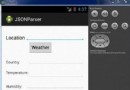
在 Android 應用中,從網路取得資料後,常需要把 JSON 字串轉成可用物件。本文以天氣 API 為例,說明如何下載資料並解析。 解析流程 確認感興趣的欄位。