

編輯:Android 開發實例
登入畫面幾乎是每個需要帳號服務的必備環節。使用者在此輸入帳號與密碼,系統驗證通過後才放行——從社群平台如 Facebook、微博,到各種自家 App 都離不開它。本章會帶你一步步實作登入介面,並妥善處理安全性與錯誤嘗試的問題。
一開始,版面配置裡要有兩個輸入欄位來收集帳號與密碼。密碼欄位務必把 inputType 設為密碼型態,輸入時才會以圓點遮蔽。寫法如下:
<EditText android:id="@+id/editText2" android:layout_width="wrap_content" android:layout_height="wrap_content" android:inputType="textPassword" /> <EditText android:id="@+id/editText1" android:layout_width="wrap_content" android:layout_height="wrap_content" />
接著新增一顆顯示「登入」字樣的按鈕,並用 onClick 屬性指定按下後要呼叫的方法,這個方法稍後會在 Java 檔裡實作。
<Button android:id="@+id/button1" android:layout_width="wrap_content" android:layout_height="wrap_content" android:onClick="login" android:text="@string/Login" />
在 Java 端的 login 方法中,用 getText() 取得輸入內容,以 toString() 轉成字串,再用 equals() 比對是否與正確帳密一致。
EditText username = (EditText)findViewById(R.id.editText1); EditText password = (EditText)findViewById(R.id.editText2); public void login(View view){ if(username.getText().toString().equals("admin") && password.getText().toString().equals("admin")){ //correcct password }else{ //wrong password }
最後要補上安全機制,避免使用者無限嘗試。做法是宣告一個計數變數,每失敗一次就遞減,一旦歸零就停用登入按鈕。
int counter = 3; counter--; if(counter==0){ //disble the button, close the application e.t.c }
以下範例打造一個僅允許三次登入嘗試的 App,你可以在實體裝置或模擬器上運行驗證。
以下是修改後的主程式 src/com.yiibai.loginscreen/MainActivity.java:
package com.example.loginscreen; import android.app.Activity; import android.graphics.Color; import android.os.Bundle; import android.view.Menu; import android.view.View; import android.widget.Button; import android.widget.EditText; import android.widget.TextView; import android.widget.Toast; public class MainActivity extends Activity { private EditText username=null; private EditText password=null; private TextView attempts; private Button login; int counter = 3; @Override protected void onCreate(Bundle savedInstanceState) { super.onCreate(savedInstanceState); setContentView(R.layout.activity_main); username = (EditText)findViewById(R.id.editText1); password = (EditText)findViewById(R.id.editText2); attempts = (TextView)findViewById(R.id.textView5); attempts.setText(Integer.toString(counter)); login = (Button)findViewById(R.id.button1); } public void login(View view){ if(username.getText().toString().equals("admin") && password.getText().toString().equals("admin")){ Toast.makeText(getApplicationContext(), "Redirecting...", Toast.LENGTH_SHORT).show(); } else{ Toast.makeText(getApplicationContext(), "Wrong Credentials", Toast.LENGTH_SHORT).show(); attempts.setBackgroundColor(Color.RED); counter--; attempts.setText(Integer.toString(counter)); if(counter==0){ login.setEnabled(false); } } } @Override public boolean onCreateOptionsMenu(Menu menu) { // Inflate the menu; this adds items to the action bar if it is present. getMenuInflater().inflate(R.menu.main, menu); return true; } }
以下是修改後的版面配置 res/layout/activity_main.xml:
<RelativeLayout xmlns:android="https://schemas.android.com/apk/res/android" xmlns:tools="https://schemas.android.com/tools" android:layout_width="match_parent" android:layout_height="match_parent" android:paddingBottom="@dimen/activity_vertical_margin" android:paddingLeft="@dimen/activity_horizontal_margin" android:paddingRight="@dimen/activity_horizontal_margin" android:paddingTop="@dimen/activity_vertical_margin" tools:context=".MainActivity" > <TextView android:id="@+id/textView1" android:layout_width="wrap_content" android:layout_height="wrap_content" android:layout_alignParentTop="true" android:layout_centerHorizontal="true" android:layout_marginTop="18dp" android:text="@string/hello_world" android:textAppearance="?android:attr/textAppearanceLarge" /> <TextView android:id="@+id/textView2" android:layout_width="wrap_content" android:layout_height="wrap_content" android:layout_alignParentLeft="true" android:layout_below="@+id/textView1" android:layout_marginTop="50dp" android:text="@string/username" android:textAppearance="?android:attr/textAppearanceMedium" /> <EditText android:id="@+id/editText1" android:layout_width="wrap_content" android:layout_height="wrap_content" android:layout_alignBottom="@+id/textView2" android:layout_marginLeft="32dp" android:layout_toRightOf="@+id/textView2" android:ems="10" > <requestFocus /> </EditText> <TextView android:id="@+id/textView3" android:layout_width="wrap_content" android:layout_height="wrap_content" android:layout_alignLeft="@+id/textView2" android:layout_below="@+id/textView2" android:layout_marginTop="38dp" android:text="@string/password" android:textAppearance="?android:attr/textAppearanceMedium" /> <EditText android:id="@+id/editText2" android:layout_width="wrap_content" android:layout_height="wrap_content" android:layout_alignBottom="@+id/textView3" android:layout_alignLeft="@+id/editText1" android:ems="10" android:inputType="textPassword" /> <Button android:id="@+id/button1" android:layout_width="wrap_content" android:layout_height="wrap_content" android:layout_below="@+id/editText2" android:layout_centerHorizontal="true" android:layout_marginTop="94dp" android:onClick="login" android:text="@string/Login" /> <TextView android:id="@+id/textView4" android:layout_width="wrap_content" android:layout_height="wrap_content" android:layout_alignLeft="@+id/textView3" android:layout_below="@+id/textView3" android:layout_marginLeft="30dp" android:layout_marginTop="48dp" android:text="@string/attempts" android:textAppearance="?android:attr/textAppearanceMedium" /> <TextView android:id="@+id/textView5" android:layout_width="wrap_content" android:layout_height="wrap_content" android:layout_alignRight="@+id/textView1" android:layout_alignTop="@+id/textView4" android:text="TextView" /> </RelativeLayout>
以下是 res/values/string.xml 的內容:
<?xml version="1.0" encoding="utf-8"?> <resources> <string name="app_name">LoginScreen</string> <string name="action_settings">Settings</string> <string name="hello_world">Login Screen</string> <string name="username">Username:</string> <string name="password">Password:</string> <string name="Login">Login:</string> <string name="attempts">Attempts Left:</string> </resources>
以下是 AndroidManifest.xml 的內容:
<?xml version="1.0" encoding="utf-8"?> <manifest xmlns:android="https://schemas.android.com/apk/res/android" package="com.yiibai.loginscreen" android:versionCode="1" android:versionName="1.0" > <uses-sdk android:minSdkVersion="8" android:targetSdkVersion="17" /> <application android:allowBackup="true" android:icon="@drawable/ic_launcher" android:label="@string/app_name" android:theme="@style/AppTheme" > <activity android:name="com.yiibai.loginscreen.MainActivity" android:label="@string/app_name" > <intent-filter> <action android:name="android.intent.action.MAIN" /> <category android:name="android.intent.category.LAUNCHER" /> </intent-filter> </activity> </application> </manifest>
把登入 App 安裝到 AVD 並啟動,若一切正常,模擬器會顯示如下畫面:
在欄位輸入帳號與密碼後按下登入。若把帳號填 admin、密碼故意填成 Nimda,就會登入失敗,如下圖:
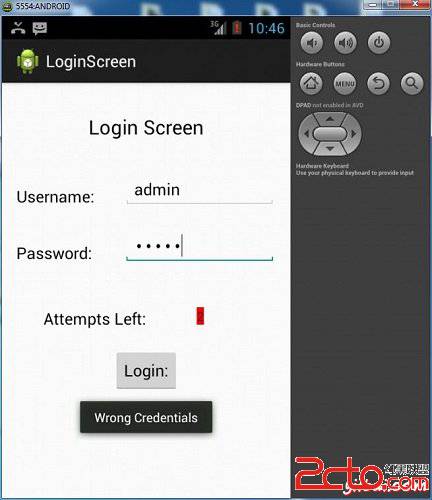
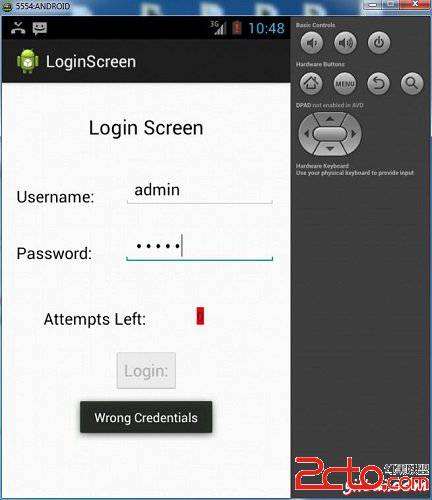
連續失敗三次後,剩餘次數歸零,登入按鈕也隨之停用。
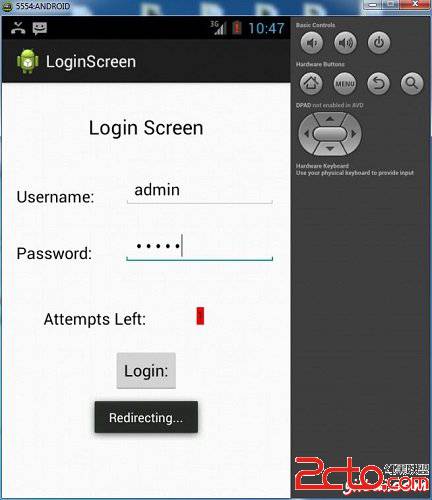
重新開啟 App,這次輸入正確的帳號 admin、密碼 admin 並按下登入,便能成功登入。
 Android 實作:讓圖片同時支援平移、縮放與旋轉
前言先前因為專案需求,用到了圖片的點擊顯示/取消、平移與縮放功能。後來突然想再加上旋轉,上網看了不少相關範例,卻始終找不到能同時滿足我所有需求的實作,於是乾脆自己動手做了
 Android MediaPlayer 使用指南:音訊播放控制全解析
Android 提供多種控制音訊/影片檔案與串流播放的方式,其中最常用的一種是透過 MediaPlayer 類別。 這個類別讓你能存取 Android 內建的媒體播放服務
 Android + JSON + PHP + MySQL 實作用戶反饋功能完整教學
幾乎每個 App 都需要「意見反饋」入口。本文示範一條完整的資料流:Android 客戶端表單 → POST + JSON → PHP 寫入 MySQL。 介面共三個
 Android MediaPlayer 完整指南:播放、暫停與快轉音訊
Android 提供 MediaPlayer 類別,可播放音訊與影片。若只是播放應用內建的短音樂,最簡單的方式是使用 MediaPlayer.create。 MediaP