

編輯:Android 開發實例
使用者按下按鈕之後,如果畫面兩三秒沒反應,多半會以為 App 當機了。所以任何耗時的背後工作,都該配一個進度提示。Android 的 ProgressBar 有兩種常見外觀:一种是能標示百分比的橫向 Loading Bar,另一種是不停旋轉的 Loading Spinner。本章談的是後者。
Spinner 適合「估不出還要多久」的場合,例如等待伺服器回應、等待 I/O 完成。它不需要設定進度值,只要讓它轉。宣告方式是在版面配置裡擺一個 ProgressBar,並套用系統內建的大尺寸樣式:
<ProgressBar android:id="@+id/progressBar1" style="?android:attr/progressBarStyleLarge" android:layout_width="wrap_content" android:layout_height="wrap_content" android:layout_centerHorizontal="true" />
宣告好之後,Java 端要透過 ProgressBar 類別抓取參照,後續才有辦法操控:
private ProgressBar spinner; spinner = (ProgressBar)findViewById(R.id.progressBar1);
接著就能用 setVisibility() 讓它隨需求出現或消失。實務上會在 onCreate() 先藏起來,等真的開始做事才叫出來:
spinner.setVisibility(View.GONE); spinner.setVisibility(View.VISIBLE);
這裡選擇 View.GONE 而非 View.INVISIBLE,因為 GONE 會連版面佔位一起回收,畫面不會出現莫名的空白。
若需要更細的控制,ProgressBar 還提供了這些方法:
| 編號 | 方法 | 說明 |
|---|---|---|
| 1 | isIndeterminate() | 檢查目前是否處於不確定(不顯示百分比)模式。 |
| 2 | postInvalidate() | 要求系統在下一輪事件迴圈重繪這個元件。 |
| 3 | setIndeterminate(boolean indeterminate) | 切換不確定模式。 |
| 4 | invalidateDrawable(Drawable dr) | 讓指定的 Drawable 失效並觸發重繪。 |
| 5 | incrementSecondaryProgressBy(int diff) | 為次要進度加上指定增量。 |
| 6 | getProgressDrawable() | 取得目前繪製進度所用的 Drawable。 |
這個範例很精簡:畫面上一顆按鈕、一個預設隱藏的 Spinner,按下去 Spinner 才出現。實機與模擬器皆可執行。
| 步驟 | 做法 |
|---|---|
| 1 | 用 Android Studio 開新專案,命名為 Spinner,Target SDK 與 Compile With 對齊最新版 SDK。 |
| 2 | 修改 src/MainActivity.java,加入參照取得與顯示切換。 |
| 3 | 修改 res/layout/activity_main.xml,加入 Button 與 ProgressBar。 |
| 4 | 修改 res/values/string.xml,補上按鈕文字。 |
| 5 | 執行 App,於裝置上確認。 |
主活動 src/com.yiibai.spinner/MainActivity.java:
package com.example.spinner; import android.app.Activity; import android.os.Bundle; import android.view.Menu; import android.view.View; import android.widget.ProgressBar; public class MainActivity extends Activity { private ProgressBar spinner; @Override protected void onCreate(Bundle savedInstanceState) { super.onCreate(savedInstanceState); setContentView(R.layout.activity_main); spinner = (ProgressBar)findViewById(R.id.progressBar1); spinner.setVisibility(View.GONE); } public void load(View view){ spinner.setVisibility(View.VISIBLE); } @Override public boolean onCreateOptionsMenu(Menu menu) { // Inflate the menu; this adds items to the action bar if it is present. getMenuInflater().inflate(R.menu.main, menu); return true; } }
版面配置 res/layout/activity_main.xml:
<RelativeLayout xmlns:android="https://schemas.android.com/apk/res/android" xmlns:tools="https://schemas.android.com/tools" android:layout_width="match_parent" android:layout_height="match_parent" android:paddingBottom="@dimen/activity_vertical_margin" android:paddingLeft="@dimen/activity_horizontal_margin" android:paddingRight="@dimen/activity_horizontal_margin" android:paddingTop="@dimen/activity_vertical_margin" tools:context=".MainActivity" > <Button android:id="@+id/button1" android:layout_width="wrap_content" android:layout_height="wrap_content" android:layout_alignParentTop="true" android:layout_centerHorizontal="true" android:layout_marginTop="103dp" android:onClick="load" android:text="@string/hello_world" /> <ProgressBar android:id="@+id/progressBar1" style="?android:attr/progressBarStyleLarge" android:layout_width="wrap_content" android:layout_height="wrap_content" android:layout_below="@+id/button1" android:layout_centerHorizontal="true" /> </RelativeLayout>
字串資源 res/values/string.xml:
<?xml version="1.0" encoding="utf-8"?> <resources> <string name="app_name">Spinner</string> <string name="action_settings">Settings</string> <string name="hello_world">load spinner</string> </resources>
AndroidManifest.xml:
<?xml version="1.0" encoding="utf-8"?> <manifest xmlns:android="https://schemas.android.com/apk/res/android" package="com.yiibai.spinner" android:versionCode="1" android:versionName="1.0" > <uses-sdk android:minSdkVersion="8" android:targetSdkVersion="17" /> <application android:allowBackup="true" android:icon="@drawable/ic_launcher" android:label="@string/app_name" android:theme="@style/AppTheme" > <activity android:name="com.yiibai.spinner.MainActivity" android:label="@string/app_name" > <intent-filter> <action android:name="android.intent.action.MAIN" /> <category android:name="android.intent.category.LAUNCHER" /> </intent-filter> </activity> </application> </manifest>
確定 AVD 已建立並啟動,把 App 裝上去執行,正常情況下會看到只有一顆按鈕的初始畫面:

按下按鈕後,setVisibility(View.VISIBLE) 生效,旋轉中的 Spinner 出現在按鈕下方:
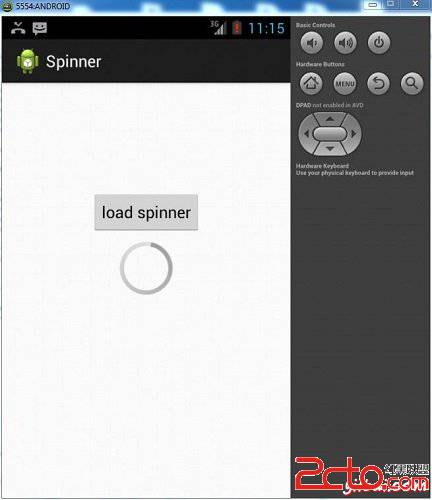
最後提醒兩點。其一,若任務有明確的進度資訊(例如已下載幾 MB),改用帶數值的 Loading Bar 會讓使用者更安心。其二,不要把 Spinner 當成「視覺麻痺劑」——真正的工作一定要放在背景執行緒,做完之後切回主執行緒把 Spinner 收掉;否則畫面卡住、動畫凍結,反而更糟。
 Android JSON 解析器:用 JSONObject 提取所需資料的完整流程
JSON 代表 JavaScript Object Notation,是一種獨立的資料交換格式,也是 XML 的最佳替代品。本章說明如何解析 JSON 檔案,並從中取出需
 Android 多語系支援:strings.xml 與 values-it 目錄
Android 會依裝置語言選擇對應資源。只要建立正確的 values 目錄,就能讓同一套應用顯示不同語言。 建立語系資料夾 在 res 下新增 values-it、va
 Android miniTwitter 登入畫面實作:漸層背景、圓角表單與相對佈局
登入畫面是許多 App 的第一印象。本文以 miniTwitter 登入頁為例,說明如何用漸層背景、圓角容器、相對佈局與表單控制項,做出一個清爽美觀的登入介面。 畫面結構
 Android 控件封裝:把 Dialog 包成可重複使用的自定義元件
自定義 Dialog 幾乎每個專案都會寫,但每次都寫一遍實在混亂。與其反覆拼湊,不如一次封裝好,以後直接 copy 使用。 主 Activity public c