

編輯:Android 開發實例
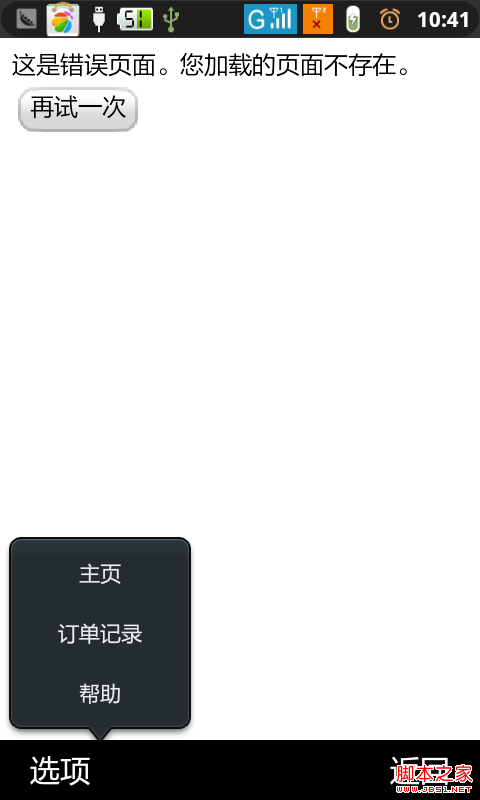
目前見過的彈出視窗實作主要有兩種:最常見的 PopupWindow,以及用 Activity 假裝成彈窗的寫法。後者看起來相當有創意——沒想到 Activity 也能拿來做偽窗口。
/**
 * 彈出 menu 菜單
 */
public void menu_press() {
    if (!menu_display) {
        // 取得 LayoutInflater
        inflater = (LayoutInflater) this.getSystemService(LAYOUT_INFLATER_SERVICE);
        // 透過 inflate 把布局轉成 View 物件(回傳的是根 View)
        layout = inflater.inflate(R.layout.main_menu, null);
        // 把 layout 放進 PopupWindow,後兩個參數是 width 與 height
        menuWindow = new PopupWindow(layout,
                LayoutParams.FILL_PARENT, LayoutParams.WRAP_CONTENT);

        // 以下四行必須在 show 之前設定,才能做到「點擊外部自動關閉」
        menuWindow.setFocusable(true);            // 使其聚焦
        menuWindow.setOutsideTouchable(true);     // 允許外部點擊
        menuWindow.update();                      // 刷新狀態
        menuWindow.setBackgroundDrawable(new BitmapDrawable()); // 觸發 OnDismiss 的關鍵

        mClose = (LinearLayout) layout.findViewById(R.id.menu_close);
        menuWindow.showAtLocation(this.findViewById(R.id.schoolmain),
                Gravity.BOTTOM | Gravity.CENTER_HORIZONTAL, 0, 50);

        // 取得 menu 內部的控件
        mMainbtn = (LinearLayout) layout.findViewById(R.id.menu_main_btn);
        mHistorybtn = (LinearLayout) layout.findViewById(R.id.menu_history_btn);
        mHelpbtn = (LinearLayout) layout.findViewById(R.id.menu_help_btn);

        mMainbtn.setOnClickListener(new View.OnClickListener() {
            @Override
            public void onClick(View arg0) {
                mywebView.loadUrl(URL);
                menuWindow.dismiss();     // 響應後關閉
            }
        });
        mHelpbtn.setOnClickListener(new View.OnClickListener() {
            @Override
            public void onClick(View arg0) {
                mywebView.loadUrl(URL);
                menuWindow.dismiss();
            }
        });
        mHistorybtn.setOnClickListener(new View.OnClickListener() {
            @Override
            public void onClick(View arg0) {
                mywebView.loadUrl(URL);
                menuWindow.dismiss();
            }
        });
        menu_display = true;
    } else {
        menuWindow.dismiss();     // 已顯示則收合
        menu_display = false;
    }
}

public void back_press() {
    if (menu_display) {           // Menu 已打開,先關掉
        menuWindow.dismiss();
        menu_display = false;
    } else {
        Intent intent = new Intent();
        intent.setClass(MainActivity.this, Exit.class);
        startActivity(intent);
    }
}
這個做法本身很簡單,唯一容易踩雷的是:想要「點其他地方就消失」,就必須在 show 之前把上面那四項屬性設定好。
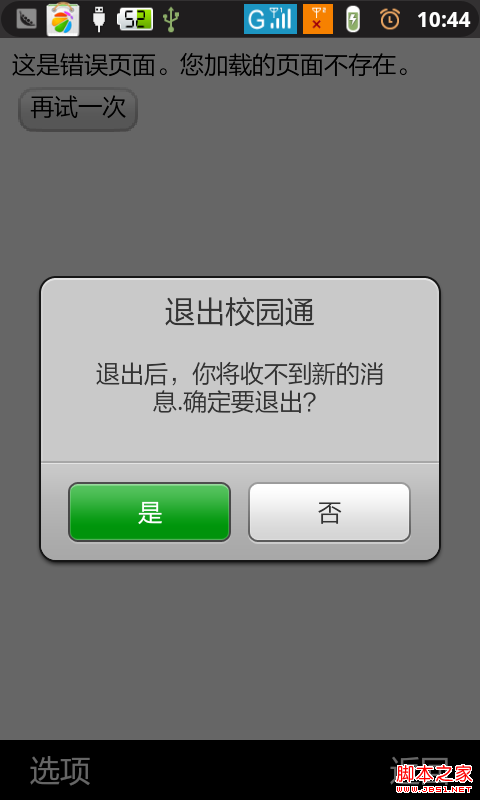
這裡直接引用一份仿微信退出確認框的經典範例。
public class Exit extends Activity {
    private LinearLayout layout;

    @Override
    protected void onCreate(Bundle savedInstanceState) {
        super.onCreate(savedInstanceState);
        setContentView(R.layout.exit_dialog);
        layout = (LinearLayout) findViewById(R.id.exit_layout);
        layout.setOnClickListener(new OnClickListener() {
            @Override
            public void onClick(View v) {
                Toast.makeText(getApplicationContext(),
                        "提示:點擊窗口外部關閉窗口!", Toast.LENGTH_SHORT).show();
            }
        });
    }

    @Override
    public boolean onTouchEvent(MotionEvent event) {
        finish();     // 點到外面就關閉自己
        return true;
    }

    public void exitbutton1(View v) {   // 否
        this.finish();
    }

    public void exitbutton0(View v) {   // 是
        this.finish();
        MainWeixin.instance.finish();   // 連主 Activity 一起關掉
    }
}
<?xml version="1.0" encoding="UTF-8"?>
<LinearLayout xmlns:android="https://schemas.android.com/apk/res/android"
    android:id="@+id/exit_layout"
    android:layout_width="280dp"
    android:layout_height="wrap_content"
    android:gravity="center_horizontal"
    android:orientation="vertical"
    android:background="@drawable/confirm_dialog_bg2">

    <TextView
        android:layout_width="wrap_content"
        android:layout_height="wrap_content"
        android:layout_marginTop="4dp"
        android:padding="5dp"
        android:textColor="#333"
        android:textSize="20sp"
        android:text="退出微信" />

    <TextView
        android:layout_width="wrap_content"
        android:layout_height="wrap_content"
        android:layout_marginTop="1dp"
        android:padding="10dp"
        android:textColor="#333"
        android:textSize="16sp"
        android:gravity="center_horizontal"
        android:text="退出後,你將收不到新的消息.確定要退出?" />

    <LinearLayout
        android:layout_width="wrap_content"
        android:layout_height="wrap_content"
        android:layout_marginTop="33dp"
        android:layout_marginBottom="8dp">

        <Button
            android:id="@+id/exitBtn0"
            android:layout_width="110dp"
            android:layout_height="wrap_content"
            android:text="是"
            android:textSize="16sp"
            android:textColor="#fff"
            android:background="@drawable/btn_style_green"
            android:gravity="center"
            android:onClick="exitbutton0" />

        <Button
            android:id="@+id/exitBtn1"
            android:layout_width="110dp"
            android:layout_height="wrap_content"
            android:layout_marginLeft="10dp"
            android:text="否"
            android:textSize="16sp"
            android:textColor="#333"
            android:background="@drawable/btn_style_white"
            android:gravity="center"
            android:onClick="exitbutton1" />
    </LinearLayout>
</LinearLayout>
彈出這個「框」很簡單,它本身就是 Activity,跟啟動一般 Activity 一樣用 startActivity() 叫出來。真正的技巧有兩處:
1. 點擊外部關閉:只要覆寫 onTouchEvent() 呼叫 finish(),除了 XML 中指定了 onClick 的按鈕之外,其他點擊都會關閉視窗。
2. 退出整個程式:把主 Activity 存成一個 static 成員(public static MainWeixin instance = null;),在這裡直接呼叫它的 finish()。
光是這樣還不夠——Activity 預設會鋪滿整個畫面。要讓它浮在上層、像個對話框,靠的是這份 style:
<style name="MyDialogStyle">
    <item name="android:windowBackground">@android:color/transparent</item>
    <item name="android:windowFrame">@null</item>
    <item name="android:windowNoTitle">true</item>
    <item name="android:windowIsFloating">true</item>
    <item name="android:windowIsTranslucent">true</item>
    <item name="android:windowContentOverlay">@null</item>
    <item name="android:windowAnimationStyle">@android:style/Animation.Dialog</item>
    <item name="android:backgroundDimEnabled">true</item>
</style>
逐項說明:windowBackground 設為透明;windowFrame 設為 @null 去掉邊框;windowIsFloating 讓它浮在 Activity 之上;windowIsTranslucent 搭配透明背景實現半透明視窗;windowAnimationStyle 決定彈出動畫;backgroundDimEnabled 讓背景變暗;windowContentOverlay 不設為 @null 的話可能出現邊框黑線。
PopupWindow 適合依附在某個控件附近的短暫選單,生命週期跟呼叫它的頁面綁在一起。Activity 偽窗口的好處是擁有完整的生命週期與主題控制,適合需要較複雜狀態的彈窗;缺點是要自己管理 finish() 時機,也更容易忘記處理返回鍵。可依情境挑用。
 Android 單元測試實例詳解(含 Application 與 Activity 測試)
本文詳細說明 Android 中的單元測試,涵蓋 Application 與 Activity 兩大類的測試實作。Android 原始碼中引入了 Java 的 JUnit
 Android 應用國際化入門:依地區切換字串資源
國際化應用的第一步,是把畫面文字從程式碼中抽出,改放進資源檔。這樣一來,新增語言時不必修改程式邏輯。 資源資料夾命名 Android 使用 values 加上語言代碼的方
 第三方應用接入微信平台研究分享(一):SDK 結構與通信流程
微信平台開放之後,不少第三方應用都想接進來——畢竟能借用微信建立起來的人際鏈來擴展自己的應用,確實比自己從零經營社交省下可觀的成本。由於實習需要,我最近也在研究這塊,不過
 用 User Agent 正確分辨 Android 手機與平板的安全做法
隨著 Android 裝置數量暴增,愈來愈多網站需要針對它們做調整,而主流類型不外乎手機與平板。問題是:在適配時,該如何透過 User Agent(以下簡稱 UA)把兩者