

編輯:Android 開發實例
在 Android 開發中,音訊與影片播放是常見需求。Android 內建的 MediaPlayer 類別提供了一個直接可用的播放服務,可處理本機資源、檔案路徑或串流來源。本文整理 MediaPlayer 的核心用法、常用 API,以及一個可操作的播放範例。
最簡便的方式是透過靜態 create() 方法載入應用程式內的媒體資源。例如將歌曲放在 res/raw 目錄,再以 R.raw.song 取得資源。
MediaPlayer mediaPlayer = MediaPlayer.create(this, R.raw.song);若來源是外部檔案或網路串流,則可改用 setDataSource() 設定資料來源,並在準備完成後再啟動播放。
建立物件後,可使用 start() 開始播放,使用 pause() 暫停。暫停後再次呼叫 start(),會從暫停位置繼續,而不是從頭開始。若希望重新從開頭播放,可先呼叫 reset()。
mediaPlayer.start();
mediaPlayer.pause();
mediaPlayer.reset();以下範例展示如何建立一個可播放、暫停、快轉與倒轉的播放介面。執行前請先準備一個名為 song.mp3 的檔案,並放入 app/src/main/res/raw 目錄。
主要流程如下:
在播放過程中,可透過 Toast 提示目前狀態,例如播放中、已暫停、無法再快轉等。

執行專案後,選擇已連接的真機或模擬器作為執行目標。
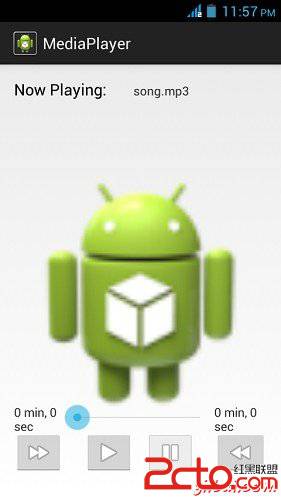
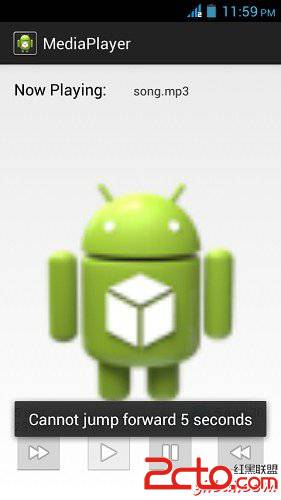
應用程式啟動後,會顯示播放介面。預設暫停鈕為停用狀態,按下播放鈕後,播放鈕會停用,暫停鈕則會啟用。
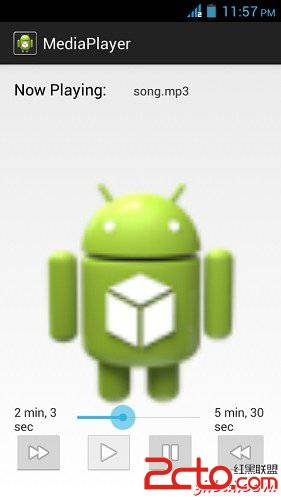
音樂開始播放後,按下暫停鈕即可看到暫停提示。
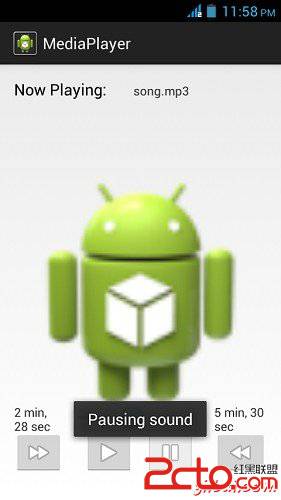
再次按下播放鈕時,音樂會從暫停處繼續。若再按快轉或倒轉鈕,可前後跳轉五秒;當已達可跳轉邊界時,系統會顯示提示。
需要注意的是,若應用程式退到背景,音樂仍可能持續播放。若要徹底停止,必須結束播放服務或離開應用程式。
 自製可滑動頁卡:用自訂 RadioButton 搭配 ViewPager 打造 TabHost 效果
實務上很多需求都不是系統內建控制項能直接滿足的,TabHost 就是一例——它只能做出比較陽春的切換效果。這時候就得靠自訂控制項來補足,本篇示範如何用自訂 RadioBu
 Android 載入 Spinner:實作不知何時結束的等待提示
當 App 執行某項工作時,若能給使用者一個「正在處理中」的視覺回饋,體驗會好很多。Android 的進度條有兩種型態:一種是 Hamburg 風格的水平進度列,會顯示百
 Android 中為 TextView 添加多個可點擊文字的方法
本文以實例展示如何在 Android 中為 TextView 添加多個可點擊的文字。這個功能在製作社交軟件時非常具有實用價值。分享給大家參考。具體如下: 很多時候我們在使
 Android MediaPlayer 完整教學:打造具備進度條的音樂播放器
Android 提供了多種控制音訊/影片檔案與串流播放的方式,其中最具代表性的是 MediaPlayer 類別。 透過 MediaPlayer,App 得以使用系統內建的